
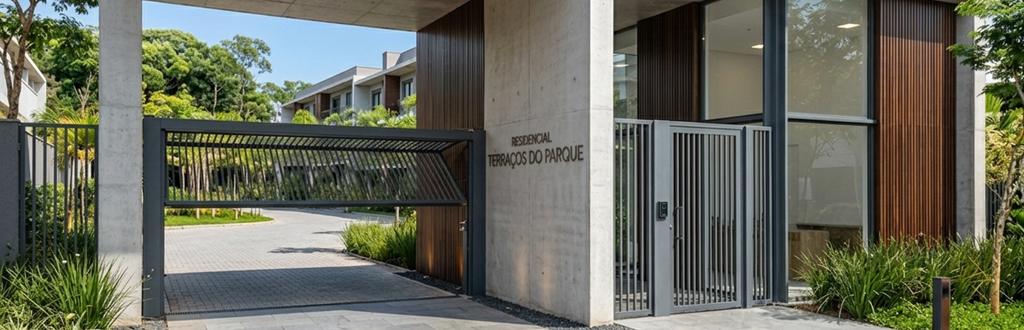
Solução compacta para controlar acesso em portarias, com controle de portões, alarme contra intrusão, conexão para cerca elétrica e saída para automação (iluminação).
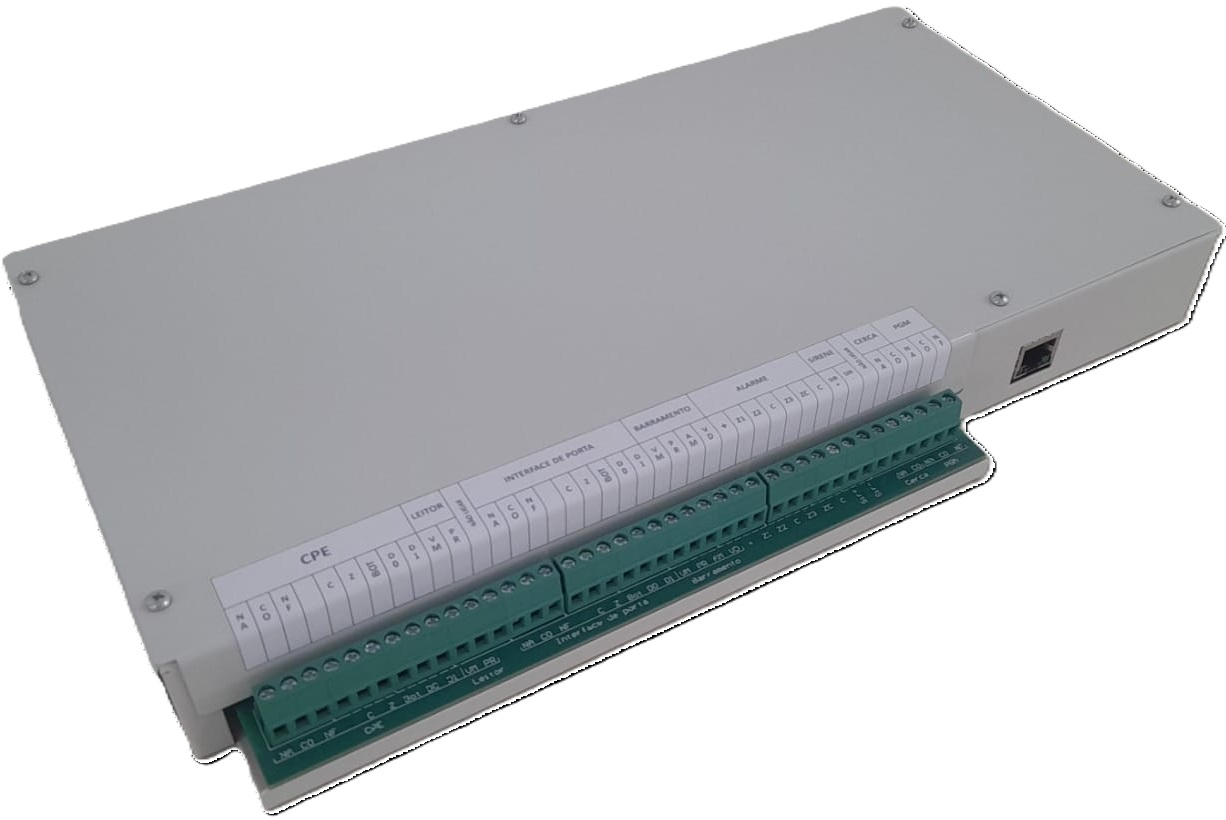
Veja características da Central VW Portaria e como fazer uma instalação com o produto.
Quer conhecer tecnicamente os produtos VIAWEB?
Toque no botão abaixo.
| Operar o alarme e as automatizações através de aplicativo |
| Ver no aplicativo VIAWEB Mobile imagens de câmeras IP e DVRs compatíveis (via protocolos RTSP) |
| Abrir os portões através de controle remoto, aplicativo, TAG ou leitor biométrico / facial padrão Wiegand. Nesta solução o teclado não está programado para abrir portas |
| Proteger as áreas de acesso com diferentes sensores, como micro-ondas externo, barreiras, cerca elétrica, ligados na central de alarme VIAWEB |
| Instalar automações com agenda automática e / ou controláveis pelos usuários (exemplo: iluminação) |
| Registrar e acompanhar por notificações os eventos do sistema, como disparos, acessos, falhas |
| Monitorar o alarme através de empresa especializada de monitoramento |
| Salvar as programações do sistema com o Studio WEB ou software VIAWEB Download |
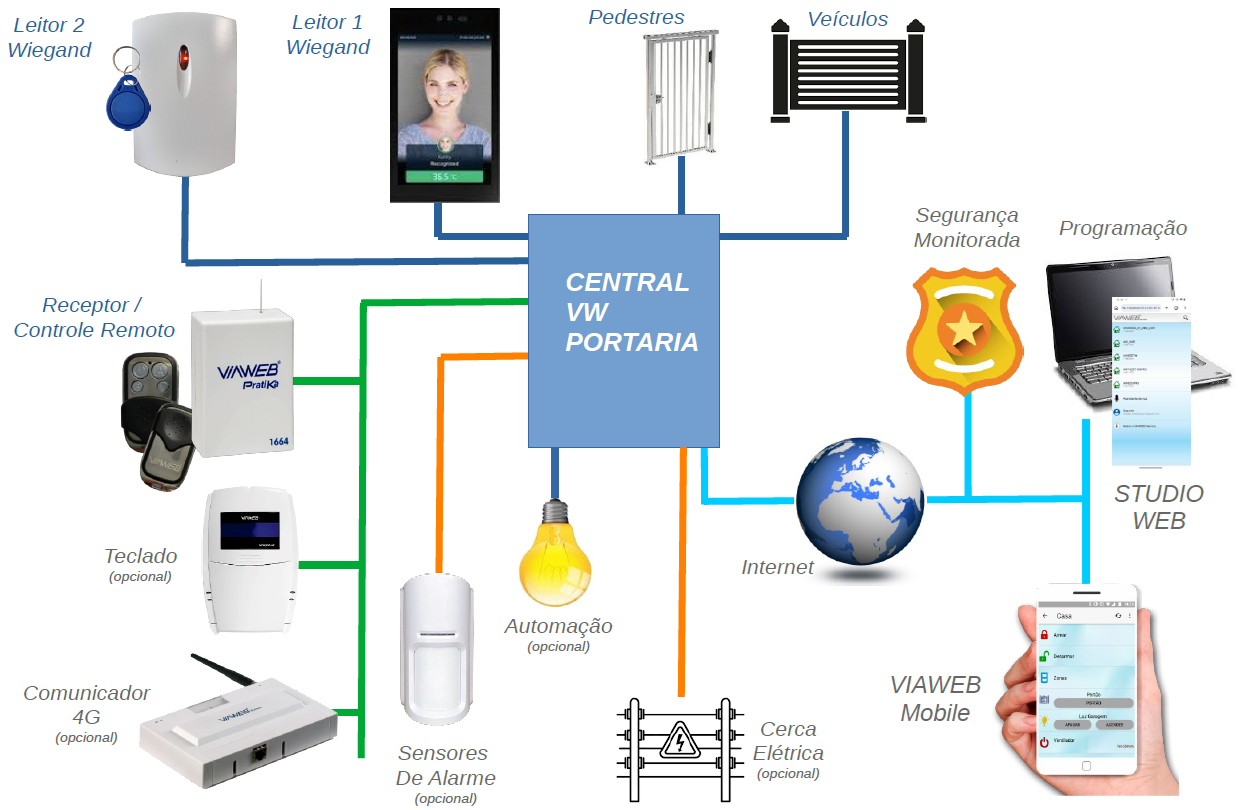
| Controle de 2 portões (ampliável). |
| 2 entradas para leitores WIEGAND 26 a 48 bits (reconhecimento facial, biometria, cartões e tags, teclado Wiegand). |
| Entradas para 2 botoeiras de portaria para operar os portões. |
| Até 897 controles remotos para operar portões e pânico. * |
| Detecção de portão arrombado ou esquecido aberto. |
| Alarme configurado para 8 partições. |
| Até 100 senhas para usuários do alarme. |
| Até 64 controles remotos para operar alarme e pânico. * |
| Entrada para até 6 (zonas duplas) sensores com fio, ampliável (abertura, movimento, barreira). |
| Entrada de zona para monitorar cerca elétrica. Saída para armar / desarmar cerca elétrica. |
| Saída PGM para automação. Possível uso de PGM sem fio conectada à receptora PratiKa. |
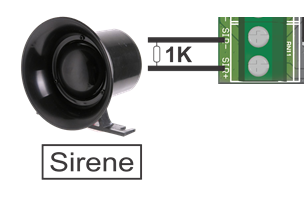
| Saída para sirene de alarme com supervisão e proteção. |
| Monitorável por empresa especializada em monitoramento. |
| Conexão com a internet via IP (4G via módulo opcional). |
| Operação do alarme, portões, alerta de pânico e automações também por aplicativo VIAWEB Mobile. |
| Fonte automática 110-240Vca. |
| Carregador para bateria chumbo ácido 12V para funcionamento da central em falta de energia. |
| Configuração do sistema por aplicativo de programação Studio WEB, software VIAWEB download, teclado do sistema e página WEB (via rede IP). |
| Permite salvar a configuração do sistema com o Studio WEB ou software VIAWEB download. |
| * Necessária Receptora VW1664-PTK para funcionamento de controles remotos. |
Veja a lista dos produtos VIAWEB aplicados neste exemplo.
| Código | Produto |
|---|---|
| 3.01.00.0191 | Central VW Portaria |
| 3.02.00.0052 | Teclado 128 plus |
| 3.03.00.0161 | Receptora VW1664-PTK para controles remotos |
| 3.03.00.0160 | Controles remotos VW-PTK |
| 3.03.00.0018 | Leitor de TAG / Cartões (opcional) |
| 3.03.00.0254 | Sensores externos VW3500 com micro-ondas (opcional) |
| Aplicativo VIAWEB Mobile |
| Acionamento de portão com restrição por geolocalização |
| Notificações de acesso, intrusão, falhas |
| Até 1000 smartphones operam o sistema, desses até 10 smartphones recebem notificações do sistema) |
| Necessário contratar 1 licença Plus (anual) para a central VW Portaria. A compra é feita diretamente no aplicativo VIAWEB Mobile. Toque aqui para ver como comprar. |
| ATENÇÃO A licença plus é grátis no primeiro ano e avisa no aplicativo quando chegar a hora de renovar. Ative a "demonstração" quando ativar o VIAWEB Mobile no Smartphone do Administrador do sistema. |
Produtos diversos podem ser aplicados para complementar a solução.
| Sensor de abertura para detectar abertura dos portões. |
| Sensor de barreira. |
| Cerca elétrica. |
| Outros sensores. |
| Fechadura de portão. |
| Motor de portão. |
| Chaves contatoras para automações de alta corrente (ligar várias luzes externas). |
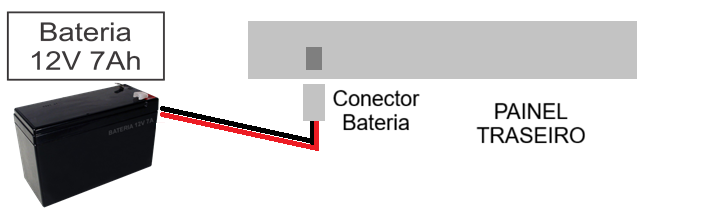
| Bateria chumbo ácido 12V 7Ah (para maior tempo de funcionamento em falta de energia, pode-se aplicar). |
IMPORTANTE
Para que o sistema funcione conforme descrito a seguir faça as programações informadas neste documento.
Este é um exemplo de funcionamento e programação.
Os produtos VIAWEB são flexíveis e permitem outras configurações.
A central VW PORTARIA é instalada com acesso à internet através de tecnologia IP (ou 4G via módulo externo).
Sistema configurado para 8 partições de alarme.
| Partição 1 | Portaria |
| Partição 2 | Portão pedestres |
| Partição 3 | Portão veículos |
| Nas configurações você poderá escolher colocar o portão de veículos na mesma partição do portão de pedestres ou deixar em partição separada | |
| Partição 4 | Salão de festas |
| Partição 5 | livre |
| Partição 6 | livre |
| Partição 7 | Cerca elétrica |
| Partição 8 | Área comum |
Utilização das zonas de alarme.
| Zonas do sistema | Utilização |
| Entradas: Z1, Z2, Z3 Zonas: 1, 2, 3 (zonas baixas) Zonas: 9, 10, 11 (zonas altas) |
Sensores de alarme |
| 4, 5, 6, 7, 12, 13, 14, 15 | Sem uso, anuladas por programação |
| Entrada: ZC Zona: 8 (zona fechada,sem uso) Zona: 16 (entrada para cerca) |
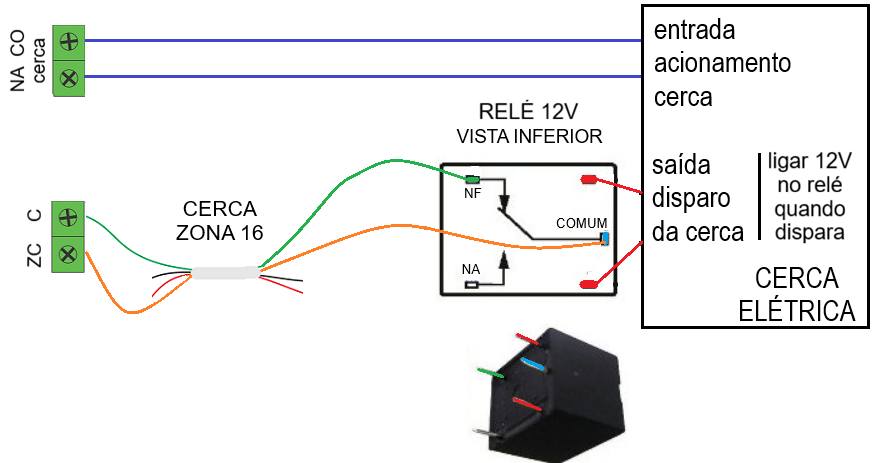
Entrada para ‘disparo da cerca elétrica’. Deve ser usado um relé para ligar a saída da cerca na entrada ZC. |
| Entrada: ZC Zona: 8 (zona baixa) Zona: 16 (zona alta) |
Quando não é utilizada cerca elétrica, a entrada ZC pode ser usada como zona 16 do alarme. |
Operações possíveis com o aplicativo VIAWEB Mobile
| Armar/desarmar o alarme |
| Acionar os portões gerando evento de acesso |
| Ativar/desativar saídas de automação |
| Gerar pânico silencioso |
| O administrador pode estabelecer as permissões dos usuários para evitar alterações indevidas nas configurações e uso inadequado do aplicativo |
| O administrador pode convidar usuários para operar o sistema, repassando configuração padrão ao novo usuário |
Quando o usuário acionar um dos portões (por tag, biometria, controle remoto ou aplicativo*)
| O setor de alarme do portão é desarmado temporariamente, gerando eventos de acesso e desarme |
| O rearme ocorre automaticamente “por inércia” (após certo tempo sem detecção de movimento nos sensores do setor protegido) |
Usuários específicos podem desativar o alarme sem rearme automático, para que possam ser executados serviços na área protegida.
Os eventos do sistema são enviados para a empresa de monitoramento e para a nuvem, e podem ser exportados para arquivo PDF através do aplicativo Mobile.
Em caso de falta de energia elétrica, a central de alarme continuará funcionando segundo a carga da bateria conectada ao sistema (os portões e automações dependerão de energia elétrica normal para funcionar).
Se for utilizado leitor Wiegand de tags, as tags são cadastradas na central VW PORTARIA.
Os controles remotos para acionar os portões são cadastrados na central VW PORTARIA (através da receptora PratiKa).
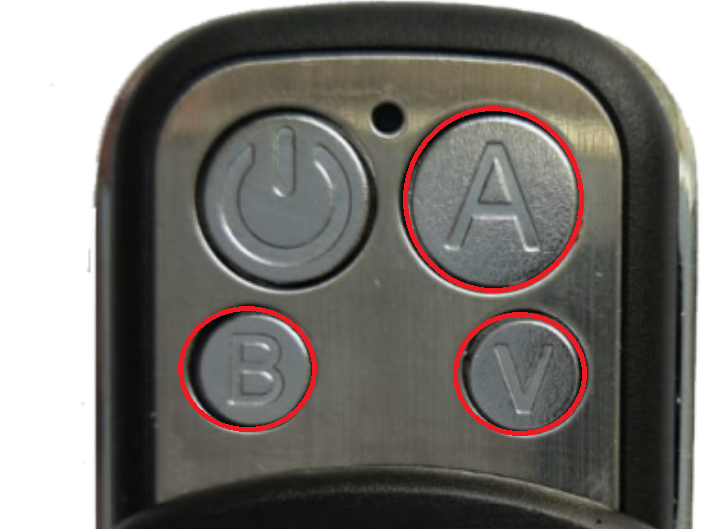
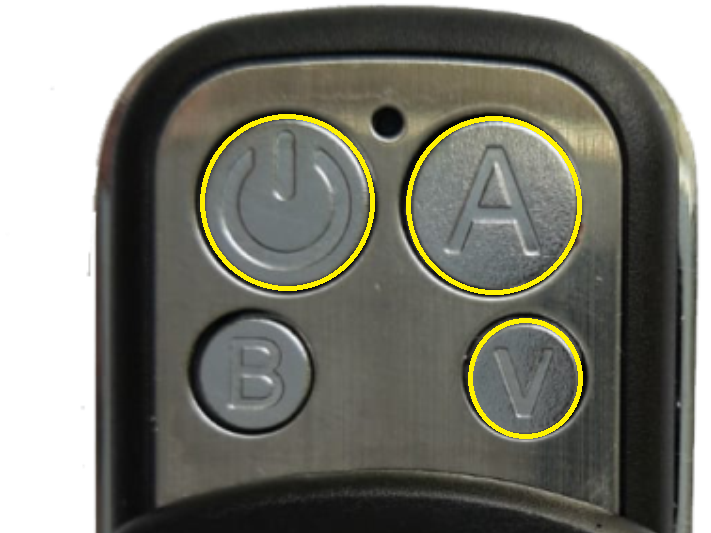
Para estes controles remotos as teclas funcionam da seguinte forma:
| Botão | Função |
| power | Não tem função (neste exemplo de configuração) |
| V | Gera evento de pânico silencioso |
| A | Aciona o portão de veículos, desarma a partição do alarme deste setor e envia evento de acesso informando o usuário |
| B | Aciona o portão de pedestres, desarma a partição do alarme deste setor e envia evento de acesso informando o usuário |
 | |
Os usuários devem usar TAGs e controles remotos para portão cadastrados com o mesmo número. Exemplo:
| Número do usuário da TAG | Número do usuário do Controle remoto que opera portões |
| Usuário da tag 101 | Utilizar controle remoto para portões cadastrado na posição 101 |
| Usuário da tag 102 | Utilizar controle remoto para portões cadastrado na posição 102 |
É possível cadastrar controles remoto “exclusivos” para armar e desarmar partições do alarme.
Os controles remotos para operação do alarme são cadastrados diretamente na Receptora PratiKa.
Para estes controles remotos as teclas funcionam da seguinte forma:
| Botão | Função |
| power | Arma / desarma as partições 1, 2 e 3 (portaria e áreas de acesso) |
| V | Gera evento de pânico silencioso |
| A | Arma / desarma a partição 7 (cerca elétrica) |
| B | Não tem função (neste exemplo de configuração) |
 | |
Um controle remoto cadastrado para operar os portões não pode ser cadastrado para operar o alarme, e vice versa.
Os eventos são enviados para até 10 smartphones com app VIAWEB Mobile e para empresa de monitoramento, segundo o que estiver configurado no sistema.
Números de Usuários
Exemplo de distribuição das senhas, controles remotos de alarme, controles remotos de portões.
(x = indisponível)
| Tipo do usuário | Faixa de números dos usuários |
| Usuário de alarme e controle remoto de alarme | 001 a 100 (controle remoto até 064) |
| Usuário de tag, biometria e controle remoto de portão | 101 a 897 |
Operações possíveis para cada usuário conforme seu número de usuário.
| Núm | Tipo | Pos Senha |
Cont rem alarme | Cont rem portão | TAG ou biometria | APP VIAWEB Mobile |
| 1 | Adm | 001 | 1 | x | x | Alarme/ Portão |
| 2 | Adm | 002 | 2 | x | x | Alarme/ Portão |
| 3 | Síndico 1 | 003 | 3 | x | x | Alarme/ Portão |
| 4 | Síndico 2 | 004 | 4 | x | x | Alarme/ Portão |
| 5 | Auxiliar 1 | 005 | 5 | x | x | Alarme/ Portão |
| 6 | Auxiliar 2 | 006 | 6 | x | x | Alarme/ Portão |
| 7 | Auxiliar 3 | 007 | 7 | x | x | Alarme/ Portão |
| 8 | Auxiliar 4 | 008 | 8 | x | x | Alarme/ Portão |
| 9 | Auxiliar 5 | 009 | 9 | x | x | Alarme/ Portão |
| 10 | Alarme comum | 010 | 10 | x | x | Alarme/ Portão |
| 11 a 100 | Alarme comum | 11 a 100 | 11 a 64 | x | x | Portão |
| 101 | Portão comum | x | x | 101 | 101 | Portão |
| 102 | Portão comum | x | x | 102 | 102 | Portão |
| Até 897 | Portão comum | x | x | Até 897 | Até 897 | Portão |
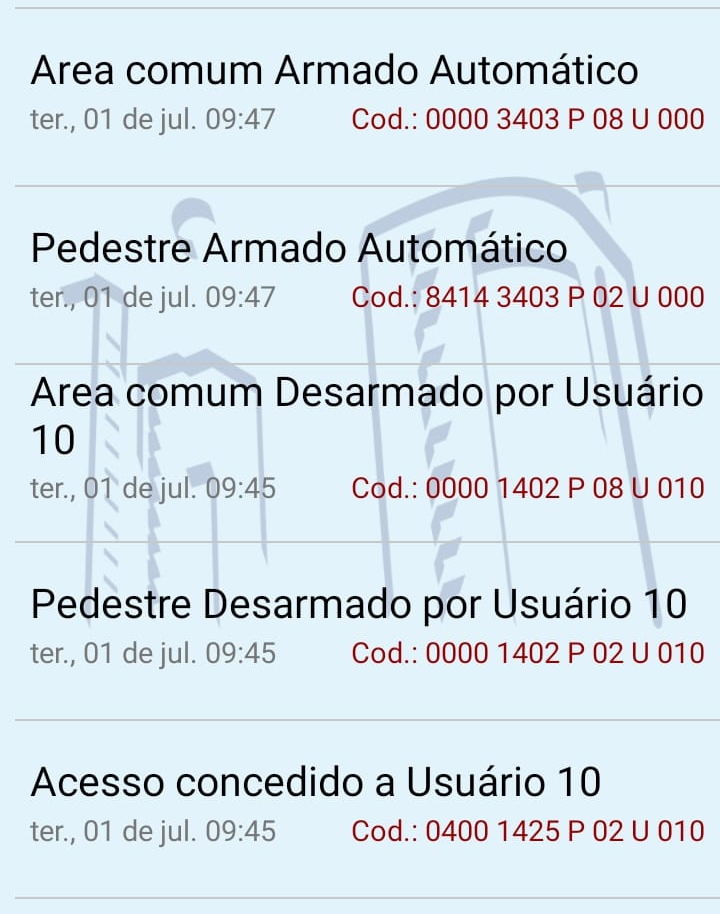
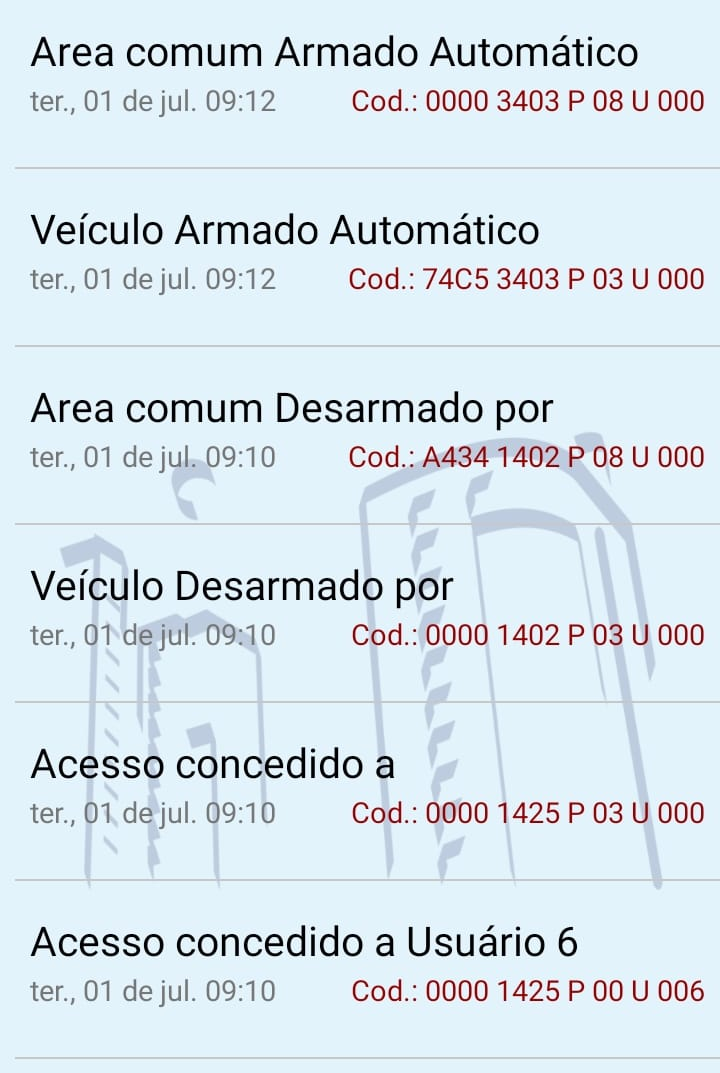
Os eventos gerados pelo sistema ficam disponíveis para consulta através do aplicativo VIAWEB Mobile, na opção EVENTOS. Veja em dois exemplos os eventos gerados quando ocorrem acessos no portão de pedestres e de veículos.
| Acesso no portão de pedestres (via tag ou outro leitor), desarme das partições, rearme automático |
 |
| Acesso no portão de veículos (via controle remoto), desarme das partições, rearme automático |
 |
Faça as ligações conforme descrito em cada etapa a seguir.
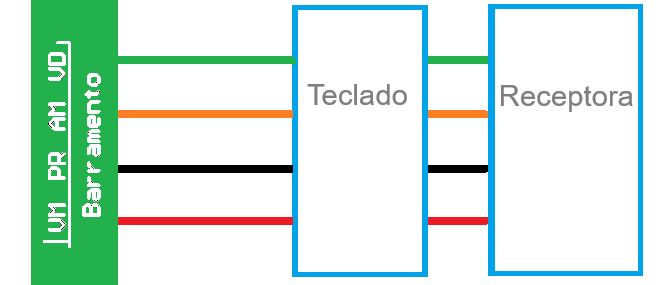
Ligue os equipamentos adicionais que forem utilizados (Teclado, Receptora PratiKa) através do barramento de 4 fios: VM PR VD AM.
Se aplicar produto com fonte própria, ligue somente os fios VD e AM.
Ligue a bateria no conector do painel traseiro.
Ligue a sirene nos bornes SIR+ e SIR-.
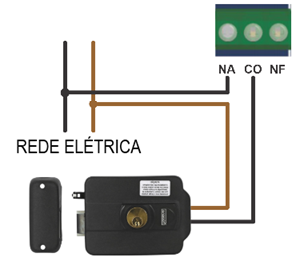
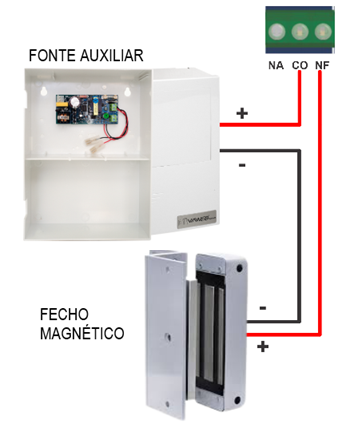
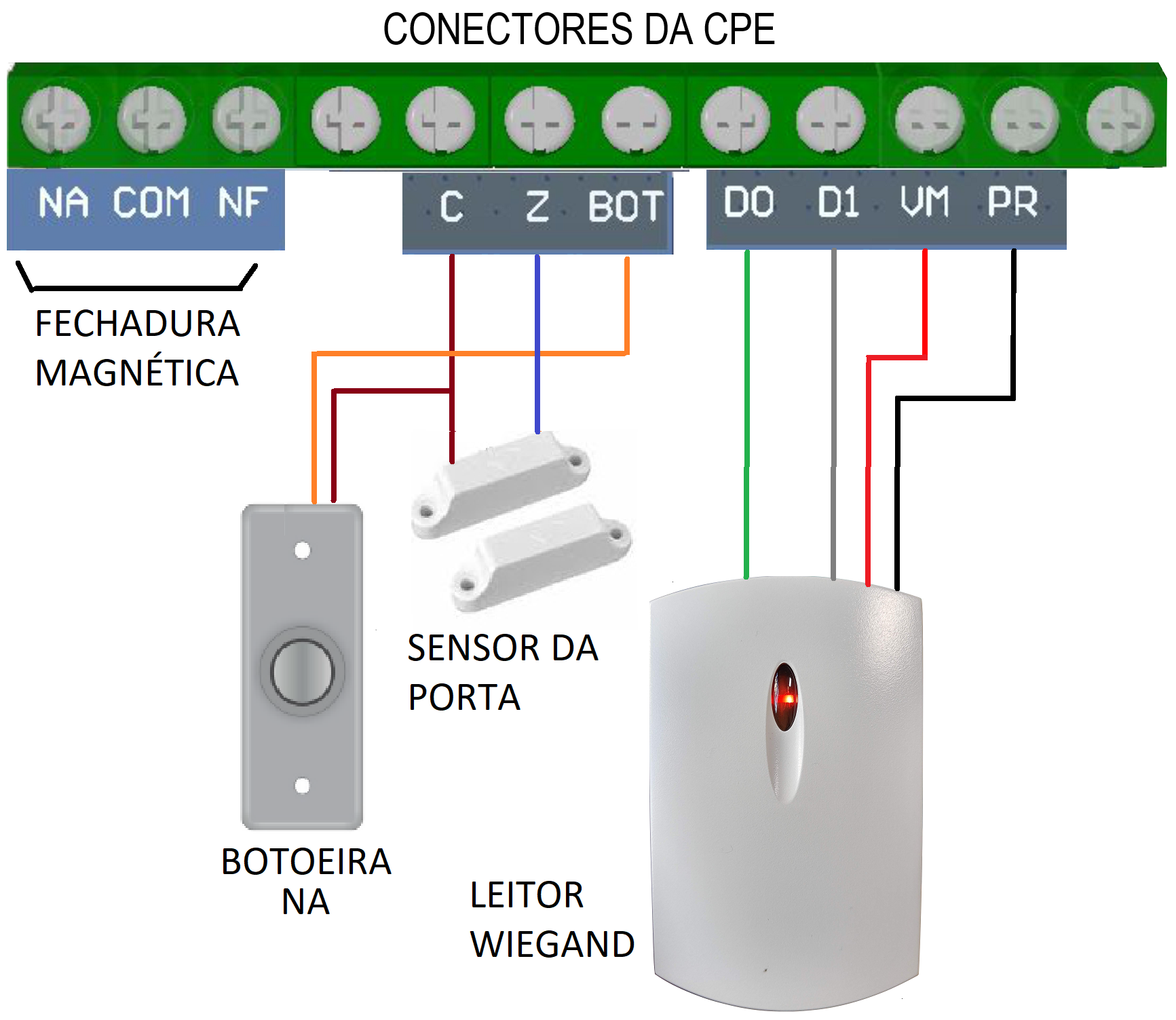
Ligue o relé da CPE na fechadura de acionamento do portão de pedestres. Veja exemplos para fechadura AC e DC.
Ligações do Portão de Pedestres (CPE)
| Acionamento do portão | Ligue o relé da CPE na fechadura ou na entrada de controle do motor do portão (NA / CO). |
| Leitor Wiegand | Ligar nos bornes DO, D1 e PR. Se o leitor precisar de alimentação 12V, ligue o positivo do leitor no borne VM. |
| Botoeira NA para acionamento do portão | Ligar nos bornes C e BOT. |
| Sensor NF para portão | Ligar nos bornes C e Z. Se não usar sensor, ligue C com Z. |
Para ligação do leitor Wiegand observe os seguintes cuidados.
| Distância máxima da CPE ou Inteface de Porta: 100m |
| Utilizar “par trançado” para D0 e D1 |
| Não passar o cabo próximo de fontes de interferência eletromagnética, como motores, reatores de lâmpadas, etc. |
| Aplicar cabo com bitola 22AWG ou superior |
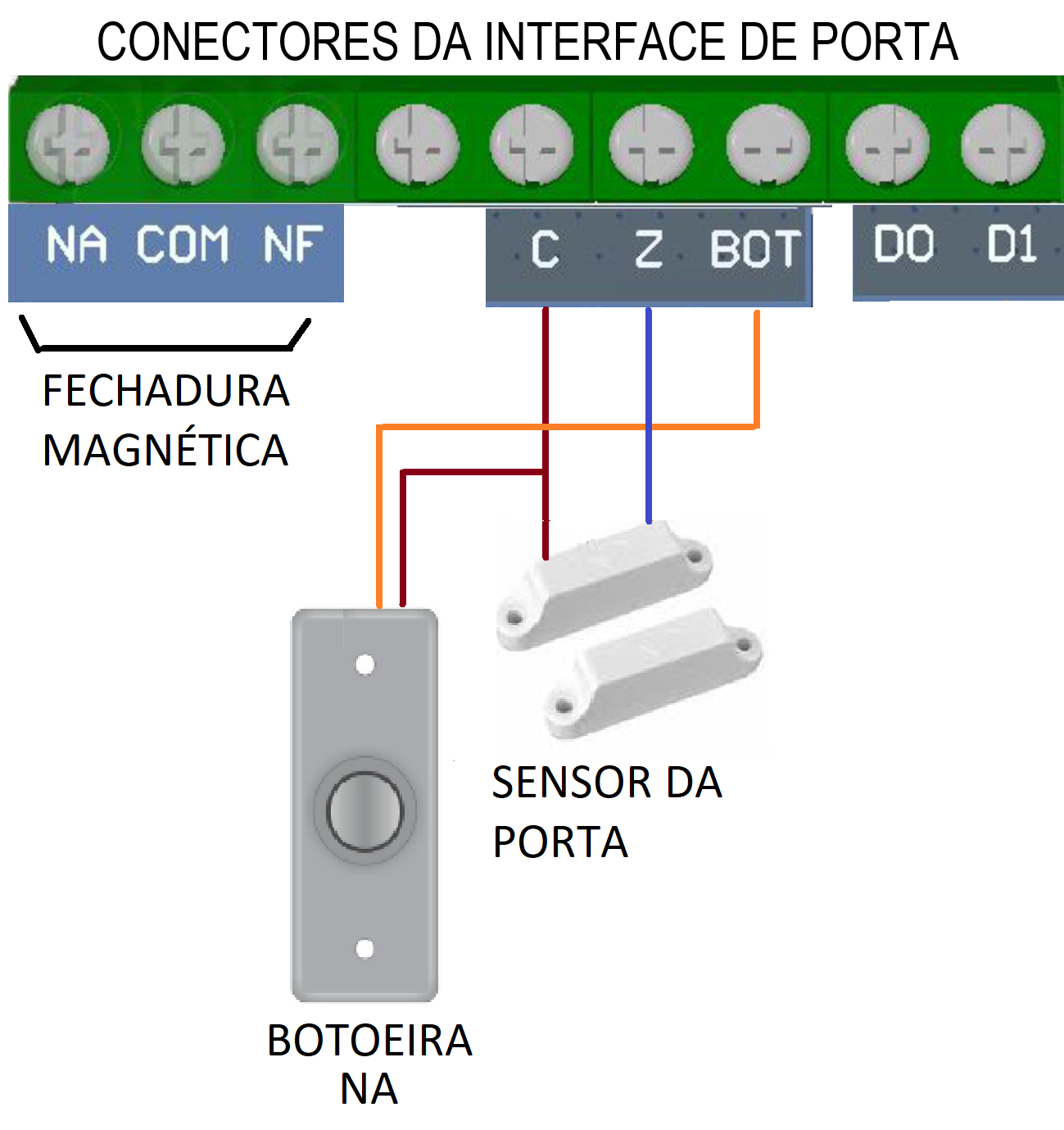
Ligações do portão de veículos (Interface de Porta)
| Acionamento do portão | Ligue o relé da Interface de Porta na fechadura ou na entrada de controle do motor do portão (NA / CO). |
| Se utilizar leitor Wiegand | Ligar nos bornes DO, D1 e PR. Se o leitor precisar de alimentação 12V, ligue o positivo do leitor no borne VM. |
| Botoeira NA para acionamento do portão | Ligar nos bornes C e BOT. |
| Sensor NF para portão | Ligar nos bornes C e Z. Se não usar sensor, ligue C com Z. |
Se aplicar cerca elétrica, faça as ligações de acionamento e saída da cerca
1. Ligue a saída de estado da cerca elétrica (usando os contatos NF e C de um relé) na entrada ZC / C.
2. Ligue a saída 'CERCA - NA/CO' na entrada de controle da cerca elétrica.
Ligue os sensores nas entradas de zonas conforme opções a seguir.
Se ligar um sensor por zona nas entradas (Z1,C) (Z2,C) (Z3,C).
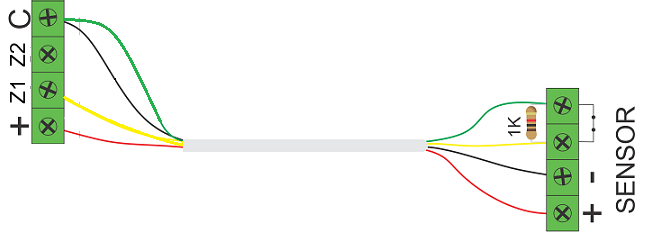
Se ligar dois sensores por zona nas entradas (Z1,C) (Z2,C) (Z3,C).
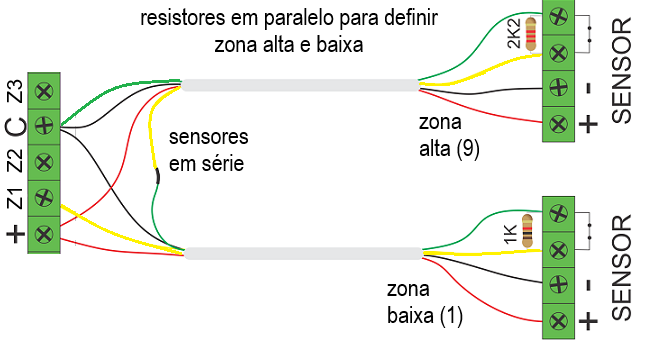
Quer saber mais sobre ligação de sensores e programação de zonas? Toque no botão abaixo.
A programação do sistema pode ser realizada de duas formas.
Programação rápida: nesta opção a maioria das características é programda automaticamente, e algumas funções específicas da instalação são programadas manualmente (exemplo: número de conta, monitoramento).
Programação Passo a Passo: nesta opção as funções são programadas uma a uma nos produtos aplicados.
| Toque no botão abaixo para optar pela programação rápida e siga os passos complementares indicados. | |
|
Use os botões abaixo para programar passo a passo cada um dos equipamentos do sistema. |
|
# Programação Rápida
A programação rápida é realizada através do Studio WEB, que salva na central uma programação padrão para o sistema funcionar conforme descrito neste documento.
Toque aqui
para baixar no smartphone o arquivo com a programação padrão.
Funções específicas serão programadas depois para completar a configuração do sistema.
| Características que serão configuradas pela programação padrão |
| Conexão com a nuvem, sequencia 2 via IP |
| Pulso na PGM2 do módulo PGM para ativar/destivar cerca elétrica |
| Aciona PGM1 entre 19h e 6h quando abre portão |
| Características das zonas de alarme |
| Características dos portões de pedestres e veículos |
Siga os passos abaixo para salvar a programação padrão na central VW Portaria.
| Conecte o teclado 128Plus no barramento VM PR VD AM |
| Conecte a central VW Portaria na rede local com acesso à internet |
| Ligue a central na energia, aguarde inicializar |
| Conecte o app VIAWEB Mobile com a central. Toque aqui para ver opções. |
| Salve a programação padrão na central. Toque aqui para ver como. |
IMPORTANTE
Após esses passos o sistema está parcialmente configurado. Você pode seguir programando pelo Studio WEB e já pode operar pelo app VIAWEB Mobile.
A senha padrão de usuário 001 é 1515.
Veja a seguir os próximos passos da instalação.
Use os botões na tabela abaixo para acessar as orientações para cada passo.
# CONFIGURAÇÕES DE COMUNICAÇÃO PARA MONITORAMENTO E NUVEM (APLICATIVO)
Esta programação varia conforme cada instalação (se vai ser monitorada ou não).
Abaixo os passos para programar utilizando um teclado 128Plus.
Entrar em programação com o teclado: ENTER + senha + ENTER
| CONECTAR CENTRAL NA NUVEM VIAWEB Para poder usar o aplicativo VIAWEB MOBILE. Comunicação por IP e / ou 4G | |
| Função | Valor |
| 024 | 0001 |
| 027 | 01733 |
| 030 | viawebmobile.com◄┘ |
| Use a tecla zero para selecionar o caractere “◄┘” ENTER para salvar Tecla SIS seleciona numérico, minúsculo ou maiúsculo Tecla 1 para inserir o “ . ” (ponto) | |
| Comunicador 2 – Programação na central | |||
| Se comunicar por IP da central | Se usar comunicação via 4G externo | ||
| Função | Valor | Função | Valor |
| 002 | 5200 ENTER | 002 | 0000 ENTER |
| CONECTAR CENRAL NA EMPRESA DE MONITORAMENTO Comunicação por IP e / ou 4G | |
| Função | Valor |
| 023 | Número da conta |
| 026 | Porta TCP do servidor (padrão 01733) |
|
Programe a função 034 ou 029 (não programe as duas) | |
| 034 | IP da empresa de monitoramento (se for ip fixo) |
| 029 | Endereço da empresa de monitoramento (nomeempresa.com.br◄┘) |
| Use a tecla zero para selecionar o caractere “◄┘” ENTER para salvar Tecla SIS seleciona numérico, minúsculo ou maiúsculo Tecla 1 para inserir o “ . ” (ponto) | |
| Comunicador 1 – Programação na central | |||
| Se comunicar por IP da central | Se usar comunicação via 4G externo | ||
| Função | Valor | Função | Valor |
| 001 | 5100 ENTER | 001 | 0000 ENTER |
Programação do módulo 4G externo
(Quando utilizado módulo 4G ligado no barramento para comunicação com monitoramento e nuvem)
Entrar em programação com o teclado: ENTER + senha + ENTER + INF + 048
| Programação dos Comunicadores 1 e 2 do módulo 4G Externo | ||
| Função | Valor | Descrição |
| 001 | 0100 ENTER | Conexão com monitoramento |
| 002 | 0200 ENTER | Conexão com a nuvem (aplicativo Mobile) |
| 501 | 05 | Envia eventos recebidos pelo barramento |
| Programações do chip (simcard) no módulo 4G externo | ||
| Informação a programar | Simcard 1 (função) | Simcard 2 (função) |
| Pin do simcard | 041 | 541 |
| APN do simcard | 042 | 542 |
| Usuário do simcard | 043 | 543 |
| Senha do simcard | 044 | 544 |
|
IMPORTANTE Se utilizar as funções 037 (simcard1) ou 038 (simcard2) para programar o simcard, não é necessário programar as funções 041, 042, 043 e 044 para simcard1 (ou 541, 542, 543 e 544 para simcard2). | ||
CONFIGURAÇÕES GERAIS PARA ESTE EXEMPLO DE INSTALAÇÃO E FUNCIONAMENTO
# CERCA ELÉTRICA
Configurações quando for utilizada cerca elétrica controlada e conectada com o sistema de portaria.
Verifique se a cerca opera por retenção ou por pulso, escolha a configuração adequada da PGM2.
Neste exemplo a PGM para acionar a cerca segue a partição 7, selecionada para ser a partição da cerca.
Para ativar / desativar a cerca deve ser ativada / desativada a partição 7 usando os seguintes meios:
- Botão ‘ A ‘ de controle remoto com função de alarme programado na partição 7.
- Teclado, digitar: 7 + SIS + senha de usuário.
- Aplicativo VIAWEB Mobile.
O acionamento da cerca elétrica é programado na agenda de automação da CPE.
Entrar em programação na CPE: ENTER + senha de programação + ENTER + INF + 201
| Para acionar a cerca elétrica por PULSO na PGM2 | Para acionar a cerca elétrica por RETENÇÃO, PGM2 | ||
| Programar a PGM 2 para pulso de 2 segundos quando a partição 7 é armada ou desarmada: | Programar a PGM 2 para acionar enquanto a partição 7 (da cerca elétrica) estiver armada: | ||
| Agenda 1 da CPE – pulso quando arma | Agenda 1 da CPE - retenção | ||
| Função | Valor | Função | Valor |
| 384 | 110040 (condição 1 partição 7 armada) | 384 | 110040 (condição 1 partição 7 armada) |
| 830 | 2 (acionar PGM) | 830 | 2 (acionar PGM) |
| 286 | 10 (aciona quando a 384 for satisfeita) | 286 | 10 (aciona quando a 384 for satisfeita) |
| 864 | 0002 (PGM2, cerca elétrica) | 864 | 0002 (PGM2, cerca elétrica) |
| 665 | 0002 (tempo de pulso, 2 segundos) | Agenda 5 da CPE – pulso quando desarma – pulso quando arma | |
| Função | Valor | ||
| 388 | 910040 (condição 5 partição 7 desarmada) | ||
| 830 | 2 (acionar PGM) | ||
| 286 | 50 (aciona quando a 388 for satisfeita) | ||
| 864 | 0002 (PGM2, cerca elétrica) | ||
| 665 | 0002 (tempo de pulso, 2 segundos) | ||
# PROGRAMAÇÕES GERAIS NA CENTRAL
Entrar em programação na central: ENTER + senha de programação + ENTER
| Contas das partições do alarme | ||
| Função | Valor | Descrição |
| 066 | _ _ _ _ | N° da conta (Portaria) - Partição 1 |
| 067 | _ _ _ _ | N° da conta (Portão Pedestres) - Partição 2 |
| 068 | _ _ _ _ | N° da conta (Portão Veículos) - Partição 3 |
| 069 | _ _ _ _ | N° da conta (Salão de festas) - Partição 4 |
| 072 | _ _ _ _ | N° da conta (Cerca Elétrica) - Partição 7 |
| 073 | _ _ _ _ | N° da conta (Área comum) - Partição 8 |
| Desativar a sirene e bip de sirene | ||
| Função | Valor | Descrição |
| 213 | _ _ _ _ _ _ _ _ | apagar todos os números (nenhuma partição dispara a sirene) |
| 216 | _ _ _ _ _ _ _ _ | apagar todos os números (nenhuma partição faz bip de sirene) |
| 082 | _ _ _ _ _ _ _ _ | apagar todos os números (nenhum problema dispara a sirene) |
| A configuração da sirene poderá ser ajustada posteriormente conforme escolha dos condôminos. | ||
| Programando as partições | ||
| Programando sistema como particionado | ||
| Função | Valor | Descrição |
| 204 | 1 _ _ _ _ _ _ _ | apenas o 1 habilitado (sistema particionado) |
| 186 | 7 | zona 16 fica na partição 7 |
| 171 | 1 | zona 1 fica na partição 1 |
| 172 | 2 | zona 2 fica na partição 2 |
| A entrada de veículo pode ficar em partição própria ou junto com o portão de pedestres | ||
| 173 | 3 | zona 3 fica na partição 3 |
| 173 | 2 | zona 3 fica na partição 2 |
| Desativar zonas não utilizadas | ||
| Função | Valor | Descrição |
| 094 | _ 2 _ _ _ 6 _ _ | Desativa zona 4 |
| 095 | _ 2 _ _ _ 6 _ _ | Desativa zona 5 |
| 096 | _ 2 _ _ _ 6 _ _ | Desativa zona 6 |
| 097 | _ 2 _ _ _ 6 _ _ | Desativa zona 7 |
| 102 | _ 2 _ _ _ 6 _ _ | Desativa zona 12 |
| 103 | _ 2 _ _ _ 6 _ _ | Desativa zona 13 |
| 104 | _ 2 _ _ _ 6 _ _ | Desativa zona 14 |
| 105 | _ 2 _ _ _ 6 _ _ | Desativa zona 15 |
| Programando auto-ativa por inércia (tempo que os portões ficam liberados) | ||
| Função | Valor | Descrição |
| 140 | 001 | Portão pedestre, 1 minuto de inercia |
| 168 | _ _ _ _ _ _ _ 8 | Funciona 24h por dia |
| 141 | 001 | Portão veículos, 1 minuto de inercia |
| 169 | _ _ _ _ _ _ _ 8 | Funciona 24h por dia |
| Observação: 1 minuto é o menor tempo possível para auto ativa por inércia. | ||
| Programando Partições que estão vinculadas à área comum. A área comum (partição 8) é uma área (partição) que somente “arma” se todas as partições vinculadas estiverem armadas. Se desarmada uma das partições selecionadas, a partição comum também desarma. Neste exemplo as partições vinculadas são dos portões de pedestres e veículos (partições 2 e 3). | ||
| Função | Valor | Descrição |
| 203 | _ 2 3 _ _ _ _ _ | Deixar habilitado os números correspondentes de 1 a 7 das parições da área comum. |
| Se quiser que uma senha "desabilite" o auto ativa para manutenções ou mudanças, desarmar com a senha dos usuários 5, 6, 7 ou 8 no teclado ou no app | ||
| Neste exemplo os usuários 5, 6, 7 e 8 são programados no grupo 2, que terá esta característica | ||
| Função | Valor | Descrição |
| 399 | x x x x 5 6 7 8 | Alarme não “auto ativa” após usuários desarmarem o alarme |
| 226 | 1 2 3 4 _ _ _ _ | Usuário 5 consegue armar/desarmar partições de 1 a 4 |
| 227 | 1 2 3 4 _ _ _ _ | Usuário 6 consegue armar/desarmar partições de 1 a 4 |
| 228 | 1 2 3 4 _ _ _ _ | Usuário 7 consegue armar/desarmar partições de 1 a 4 |
| 229 | 1 2 3 4 _ _ _ _ | Usuário 8 consegue armar/desarmar partições de 1 a 4 |
# PROGRAMAÇÕES NA CPE - PORTÕES DE PEDESTRE E VEÍCULOS
Entrar em programação na central: ENTER + senha de programação + ENTER + INF + 201
| Zonas da CPE ficam nas partições do portão de pedestres e de veículos | ||
| Função | Valor | Descrição |
| 171 | 2 | Desarme portão de pedestres e sensor na partição 2 |
| 172 | 3 | Desarme portão de veículos e sensor na partição 3 |
| Se a entrada de veículos ficar na partição 2, a função 172 deve ser programada conforme abaixo. | ||
| 172 | 2 | Desarme portão de veículos e sensor na partição 2 |
| 091 | _ _ _ _ _ _ _ _ | Ativar o sensor do portão de pedestres |
| 092 | _ _ _ _ _ _ _ _ | Ativar o sensor do portão de veículos |
| Liberar senhas para acionar os portões | ||
| Função | Valor | Descrição |
| 3131 | 001 | Usuários do app tem acesso para liberar o portão de pedestres |
| 3132 | 001 | Usuários do app tem acesso para liberar o portão de veículos |
| Comando enviado por tag ou senha desativa os portões e libera as portas | ||
| Função | Valor | Descrição |
| 7081 | 005 | Tempo do pulso do portão de pedestres em segundos até 254 |
| 7082 | 002 | Tempo do pulso do portão de veículos em segundos até 254 |
| Comandos que abrem portas e desativam partições | ||
| Função | Valor | Descrição |
| 7145 | _ _ 3 _ _ 6 _ _ | 3-leitor desarma partição 6-botão B abre portão pedestre |
| 7146 | _ _ 3 _ 5 _ _ _ | 3-leitor desarma partição 5-botão A abre portão veículos |
| 7147 | _ _ _ _ _ _ 7 _ | 7-botão V gera pânico |
| Programar endereço da receptora VW1664-PTK nas portas que serão acionadas pelo controle remoto | ||
| Função | Valor | Descrição |
| 3147 | 008 | Portão de pedestres |
| 3148 | 008 | Portão de veículos |
| 3149 | 008 | Gerar evento de pânico |
| 1120 | 1120 | Código do evento de pânico |
# AUTOMAÇÃO PGM - ILUMINAÇÃO
|
PGM1 é acionada das entre 18h e 7h nas seguintes condições. Liga PGM quando desarma partições 2 ou 3. Desliga PGM quando arma. | ||
| Função | Valor | Descrição |
| 831 | 2 | Aciona PGM |
| 287 | 20 | Condição 2, condição sempre válida |
| 666 | 0000 | Sem tempo pré definido de duração |
| 899 | 1800 | Hora de início da rotina |
| 933 | 0700 | Hora de final da rotina |
| 865 | 0001 | PGM 1 |
| 967 | 12345678 | Todos os dias da semana |
| 385 | 910006 | Partições 2 ou 3 desarmadas |
# CADASTRAMENTO DE USUÁRIOS
(SENHAS DO ALARME PARA USAR NO TECLADO E APLICATIVO VIAWEB MOBILE)
IMPORTANTE
As senhas devem ser cadastradas com a CPE já conectada via barramento na central de alarme.
As senhas também podem ser cadastradas através do aplicativo VIAWEB Mobile. Veja como mais à frente na seção sobre a ativação do aplicativo.
| Programe as partições que cada usuário poderá armar/desarmar |
| Entre na programação da central: ENTER + senha + ENTER |
| Programe a partição para cada usuário. |
| Usuários | Funções | Valor | Descrição |
| 001 a 100 | 222 a 321 | _ _ _ _ _ _ _ _ | Ativar as partições operadas pelo usuário, de 1 a 8 |
| Relembre abaixo como as partições estão disbribuídas neste exemplo. | |
| Partição 1 | Portaria |
| Partição 2 | Portão pedestres |
| Partição 3 | Portão veículos |
| Partição 4 | Salão de festas |
| Partição 5 | livre |
| Partição 6 | livre |
| Partição 7 | Cerca elétrica |
| Partição 8 | Área comum |
| Programe o teclado para acessar todas as partições quando usado para armar / desarmar o alarme | ||
| Entre na programação do teclado: ENTER + senha + ENTER + INF + 032 | ||
| Função | Valor | Descrição |
| 129 | 1 2 3 4 5 6 7 8 | ATIVAR números de 1 a 8: partições que o teclado mostra no display e leds |
| 128 | _ _ _ _ _ _ _ _ | APAGAR números de 1 a 8: partições que o teclado opera automaticamente |
| Com essa programação o usuário deve informar as partições quando for armar ou desarmar. Exemplo para operar a partição 2 no teclado: 2 + SYS + senha | ||
Neste exemplo o teclado não está programado para abrir portão.
# CADASTRAMENTO DE TAGS, CARTÕES, USUÁRIOS DE BIOMETRIA OU FACIAIS
Para entrar na programação da CPE digite ENTER + senha de programação + ENTER + INF + 201
| Cadastramento de tags ou cartões na CPE |
| Acessar as funções de cadastramento de 5101 a 5997. Exemplo para usuário 101: |
| 5101 = 00000000 (quando o valor da função está zerado, posição está livre) |
| Passe a tag ou cartão no leitor. O código lido aparece na função. |
| ENTER para salvar. |
| Repita o procedimento para cadastramento das demais tags/cartões utilizando as funções seguintes: 5102, 5103, etc. |
| Utilização de leitor biométrico ou facial. |
| Realize o cadastramento da biometria ou face no leitor. |
| Com o sistema desligado, conecte o leitor na CPE conforme instruções deste guia. Ligue o sistema. |
| Para cada registro salvo no leitor deve ser feito o cadastro na CPE. Exemplo para usuário 03: |
| 5101 = 00000000 (quando o valor da função está zerado, posição está livre) |
| Faça a leitura da biometria ou face no leitor. O código deste usuário aparece na função da CPE. |
| ENTER para salvar. |
| Repita o procedimento para cadastramento dos demais registros salvos no leitor utilizando as funções seguintes: 5102, 5103, etc. |
# CADASTRO DE CONTROLE REMOTO PARA ACIONAR PORTÃO
IMPORTANTE
Exclusivamente para acionamento dos portões e envio de pânico.
O controle remoto usado nestas funções não deve ser cadastrado para operar o alarme.
Cadastre os controles remotos na CPE (a receptora VW1664-PTK deve estar conectada ao barramento).
ATENÇÃO: A receptora VW1664-PTK deve estar na versão 3.32 ou superior.
Para entrar na programação da CPE digite ENTER + senha de programação + ENTER + INF + 201
| Utilização de leitor biométrico ou facial. |
| Nas posições de cadastro de controle remoto preenchidas com zero pode-se cadastrar um novo controle remoto. |
| Digitar o número da posição do controle remoto. Se o conteúdo estiver com zero, gerar DOIS comando no controle remoto para cadastrar o controle. |
| Posições 4101 a 4997 para usuários 101 a 997. |
| O número de série do controle remoto é salvo na posição escolhida. |
| Digitar ENTER para salvar. |
| Lendo novamente a função deve aparecer o número de série do controle (para confirmar o cadastramento). |
# CADASTRO DE CONTROLE REMOTO PARA ACIONAR ALARME
IMPORTANTE
Exclusivamente para armar / desarmar o alarme e envio de pânico.
O controle remoto usado nestas funções não deve ser cadastrado para abrir os portões.
Cadastre os controles remotos diretamente na receptora VW1664-PTK.
Toque no botão para ver como cadastrar os controles remotos.
As programações para os controles remotos são feitas na receptora VW1664-PTK.
Para entrar na programação da receptora digite: ENTER + senha de programação + ENTER + INF + 008.
| O botão POWER já vem de fábrica para armar / desarmar a partição 1 | ||
| Função | Valor | Descrição |
| 222 | 1 2 3 _ _ _ _ _ | Programar botão POWER para armar / desarmar partições 1, 2 e 3 |
| O botão V já vem de fábrica para mandar pânico | ||
| Se quiser desabilitar o pânico no V, na função 328 HABILITAR 1 |
| Botão A - armar / desarmar cerca elétrica | ||
| Função | Valor | Descrição |
| 368 | _ _ _ _ _ _ 7 _ | Programar botão A para armar / desarmar cerca elétrica (partição 7) |
Com o aplicativo VIAWEB Mobile é possível armar/desarmar o alarme, acionar os portões, controlar as automações.
O VIAWEB Mobile permite 3 perfis de usuários.
| Administrador | Altera suas configurações, convida novos usuários, desabilita usuários. |
| Avançado | Altera suas configurações. |
| Usuário comum | Apenas usa recursos liberados pelo administrador. |
Os perfis Administrador e Avançado destinam-se aos usuários responsáveis pelo condomínio.
O perfil Usuário comum destina-se aos usuários do sistema que não devem ter autorização para alterar configurações do aplicativo, e
com acesso restrito aos recursos do sistema (por exemplo: pode ser definido que esses usuários não podem abrir portões através do aplicativo).
O usuário Administrador será responsável por “convidar” outros usuários que poderão utilizar o aplicativo. Ao fazer o convite o usuário Administrador define o perfil do usuário convidado (Administrador, Avançado, Usuário comum) e compartilha a configuração do aplicativo (recursos que o usuário convidado terá acesso).
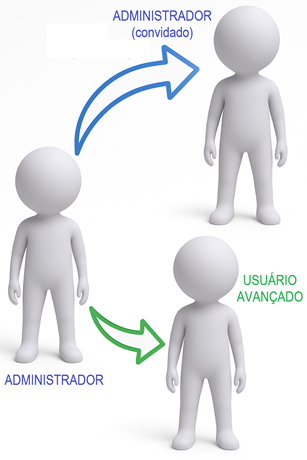
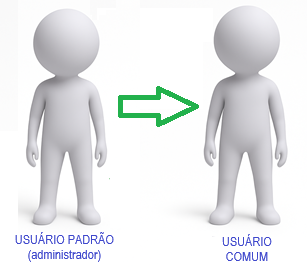
O Administrador deverá criar um USUÁRIO PADRÃO com perfil Administrador.
Esse usuário será utilizado para:
| Criar a configuração para Usuários comuns |
| Convidar os Usuários comuns |
| Compartilhar a configuração com os Usuários comuns (Este processo é descrito nos próximos passos) |
Veja a seguir o passo a passo detalhado para ativar o aplicativo VIAWEB Mobile.
| Baixar e instalar o aplicativo no smartphone do administrador (o administrador
deve ter conta no Google ou Apple) |
| Conectar o aplicativo com a central.
Toque aqui para ver. |
| Configurar no aplicativo as informações do alarme (nomes de zonas, partições, etc).
Toque aqui para ver. |
| Configurar o aplicativo para mostrar / ocultar zonas e partições no aplicativo.
Toque aqui para ver. |
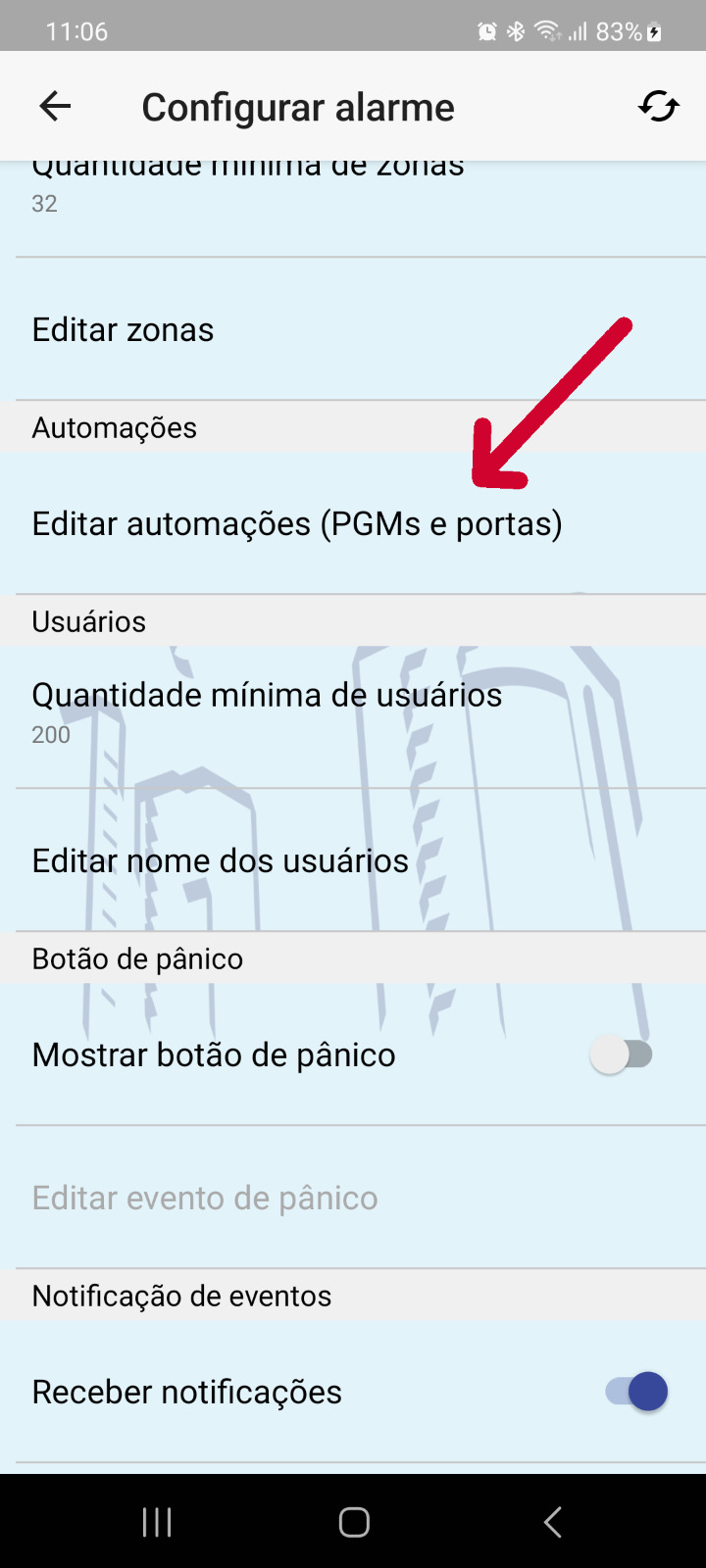
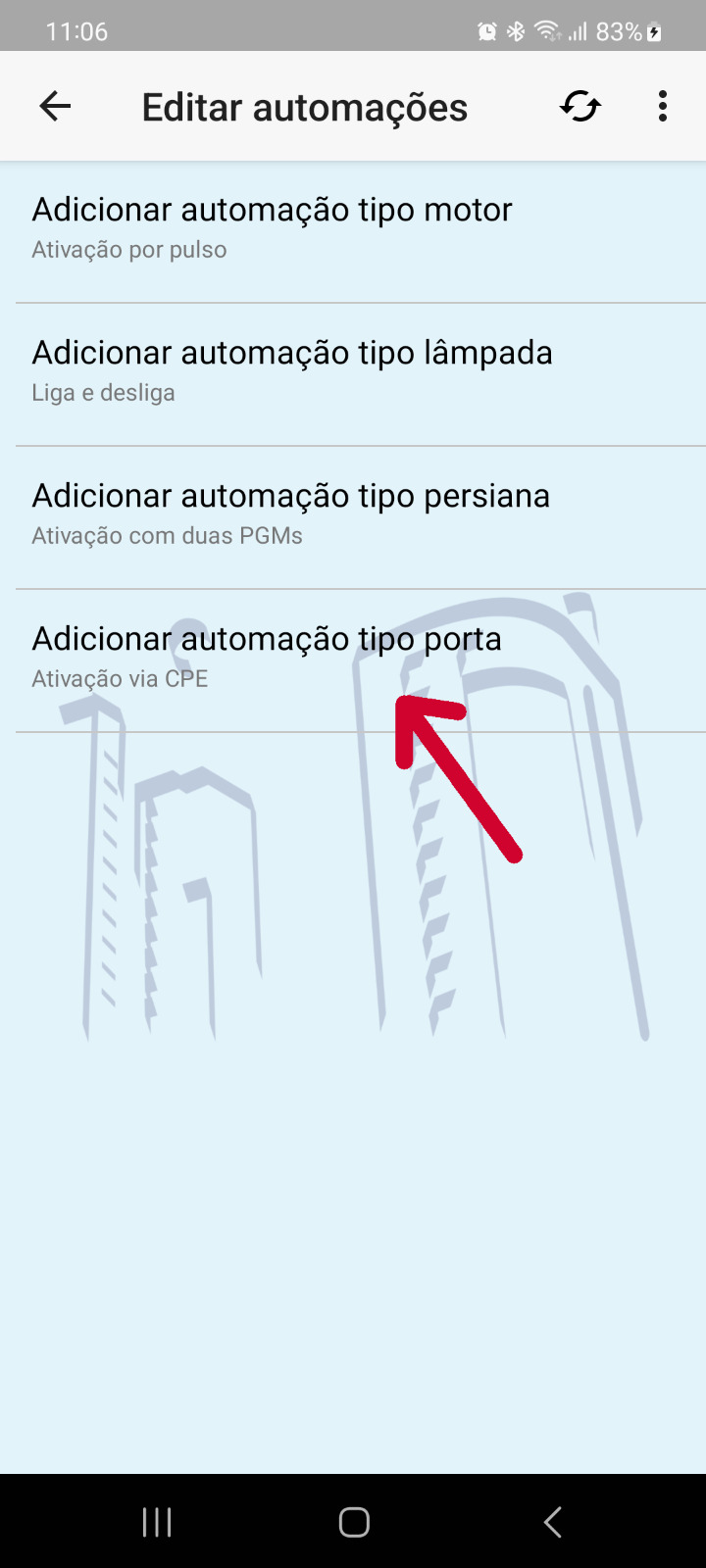
| Criar no aplicativo os botões de controle dos portões. (Ao acionar o botão durante o uso normal será solicitada “senha do usuário”, a mesma senha usada para armar/desarmar o alarme. Se a senha estiver “salva” no aplicativo o comando da porta será executado sem pedir a senha) |
| Veja como criar o botão de acionamento de portão. |
|
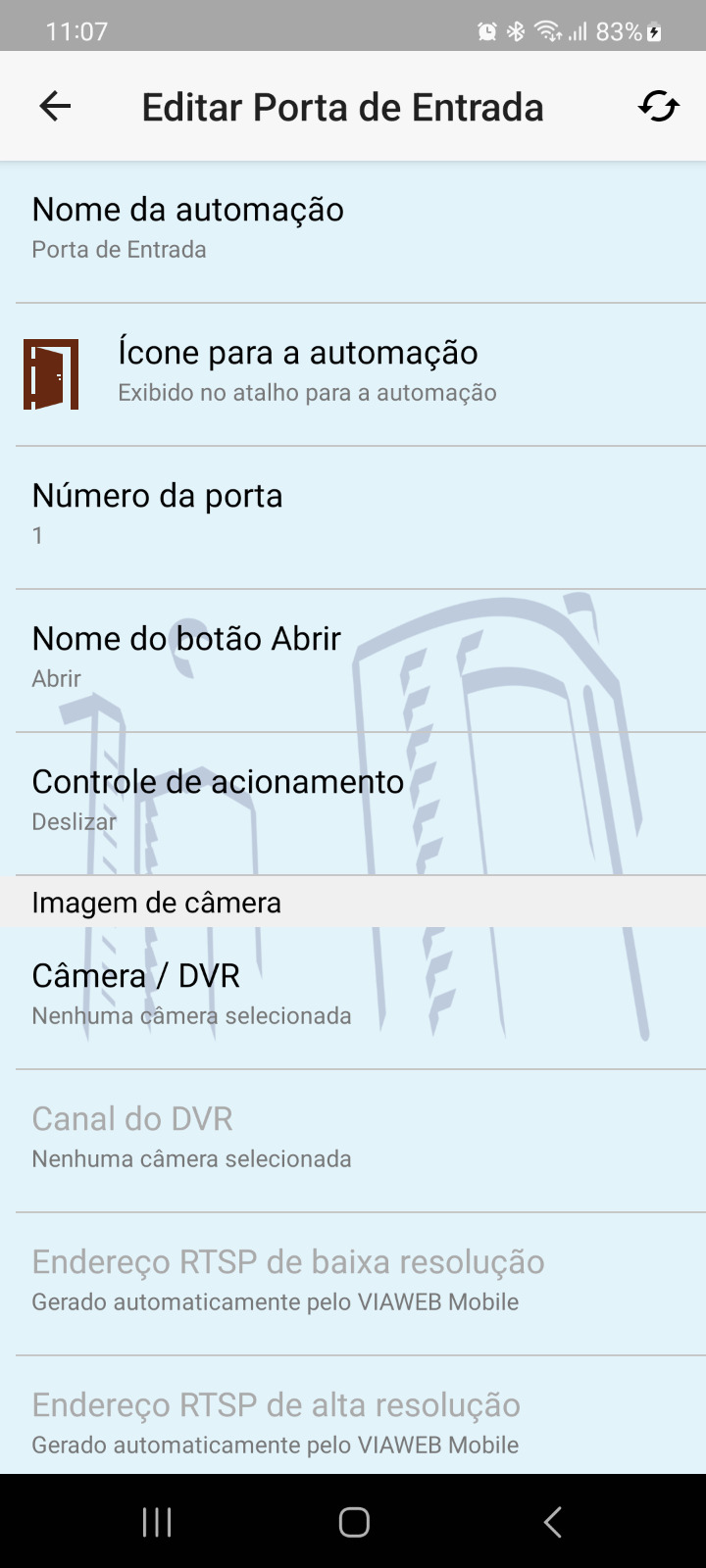
| Para configurar a porta programe cada informação conforme a porta ou portão: Nome, Ícone, Número (CPE ou pedestre = porta 1 / Inteface de porta ou veículos = porta 2), Nome do botão, Tipo do botão, Imagem de câmera associada se houver. |
|
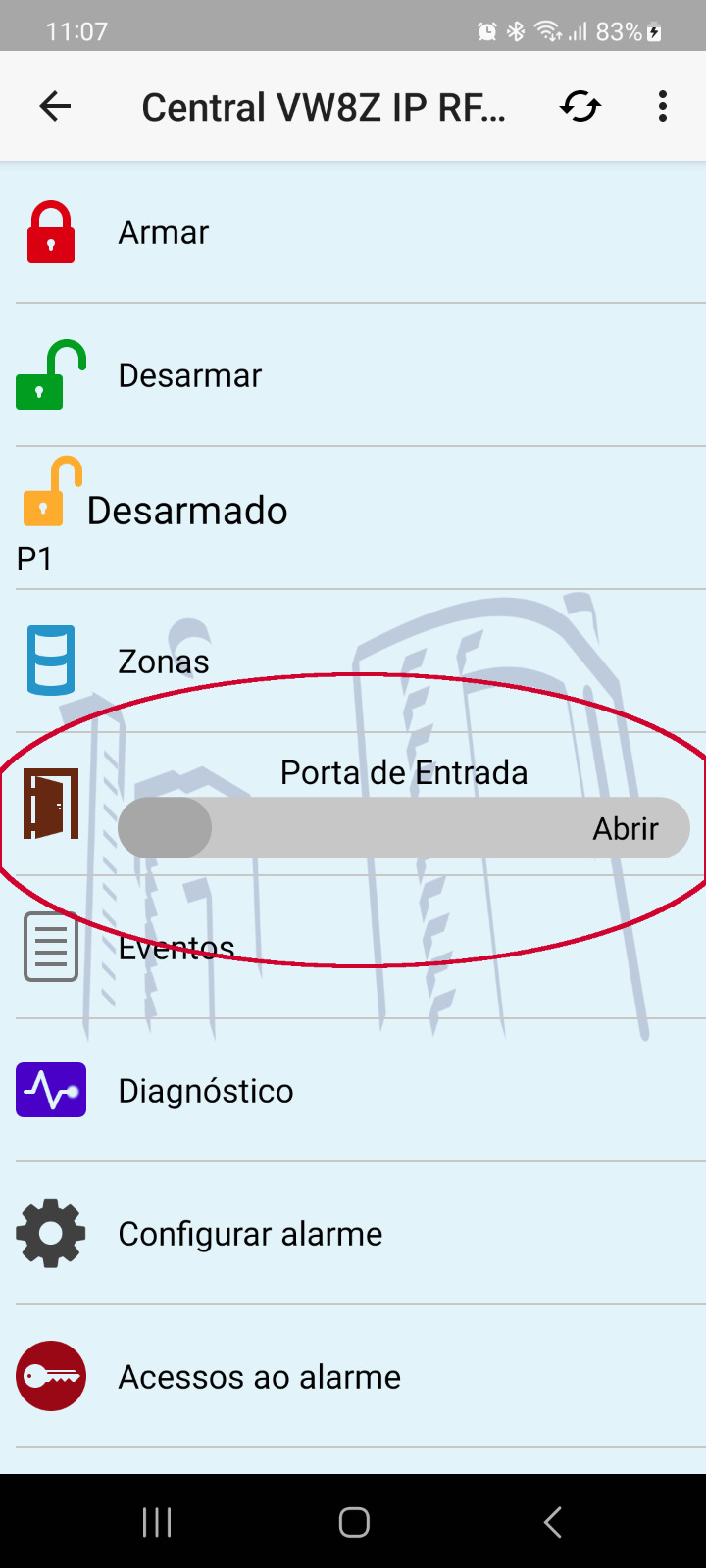
| Depois de programado, o comando de acionamento aparece na tela inicial do alarme. |
|
| Veja a seguir como salvar a senha no aplicativo para não precisar digitar quando armar ou abrir portão. |
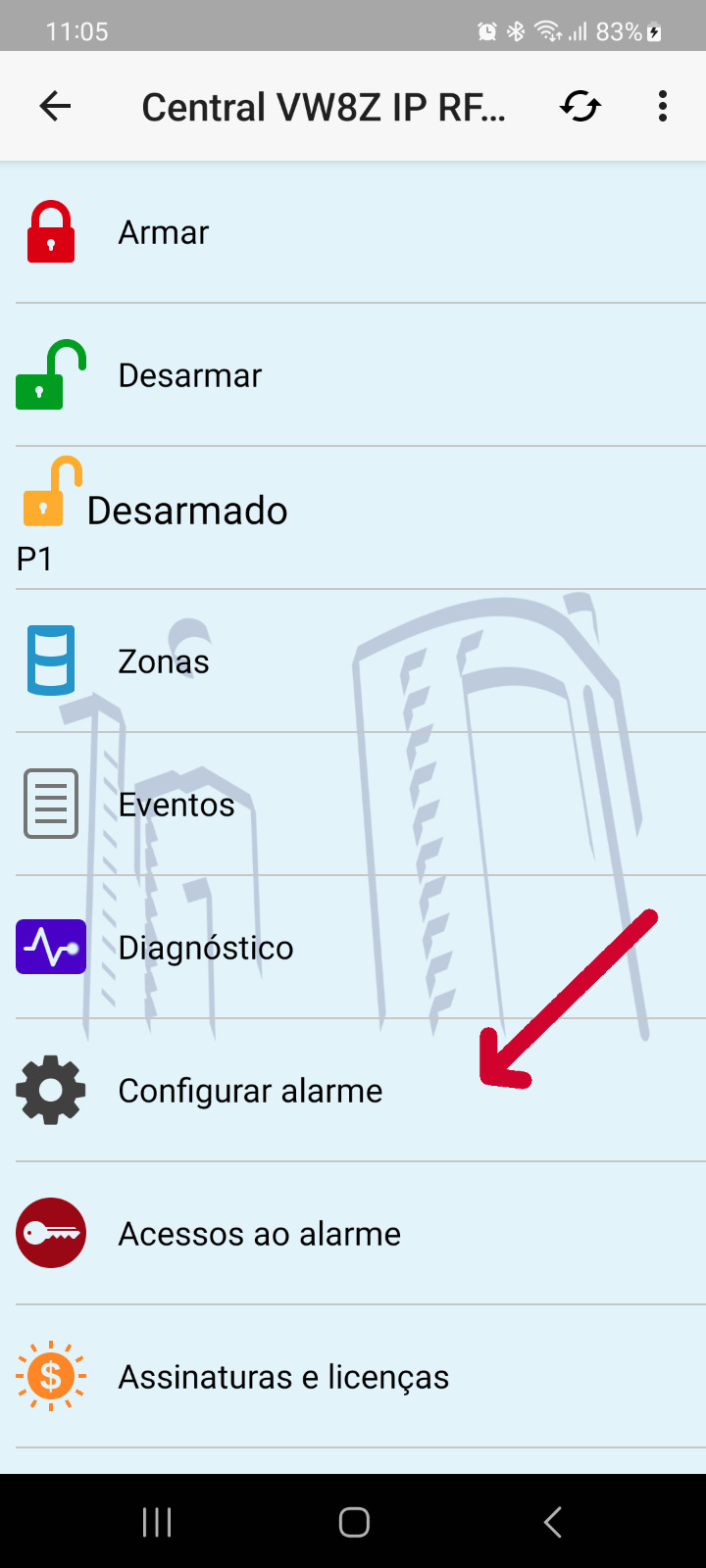
| Na tela principal do alarme toque em Acessos do alarme. |
| Depois toque no seu usuário. |
| Na tela do seu usuário escolha “Salvar senha de arme/desarme”. |
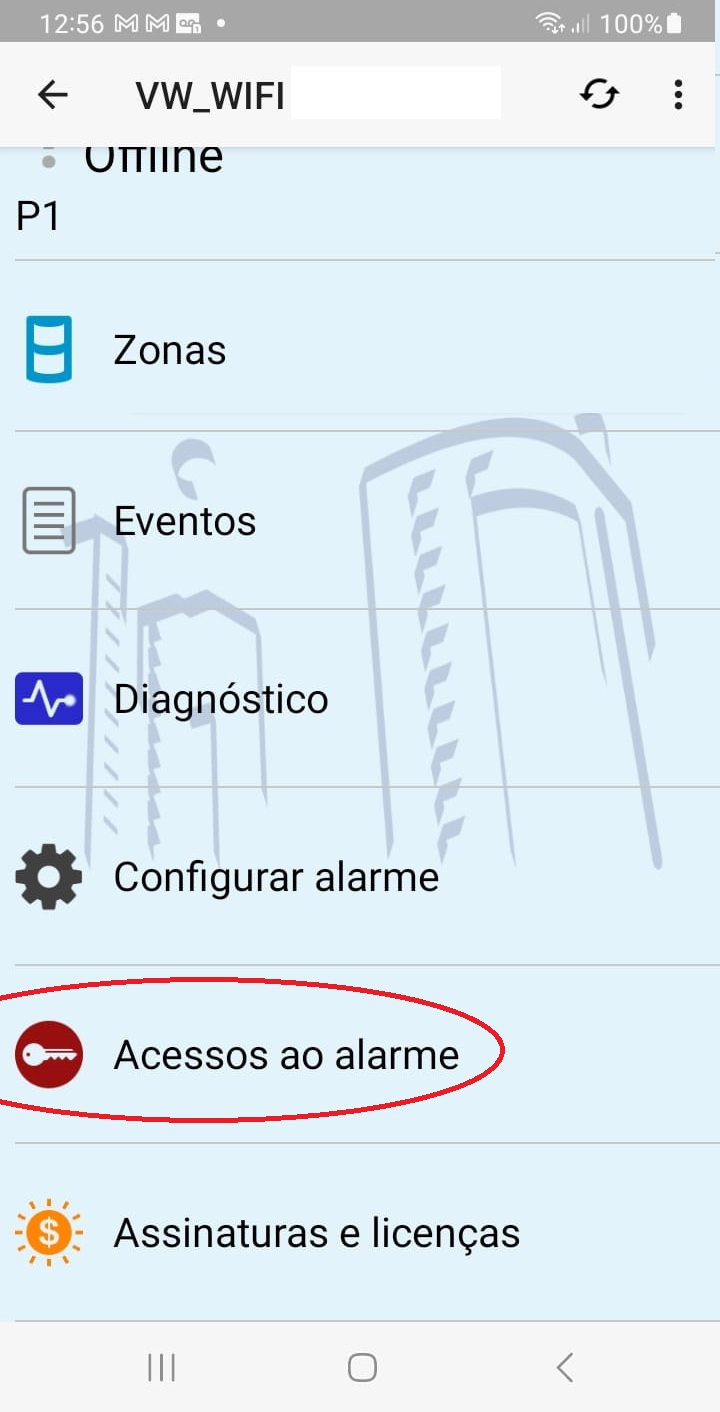
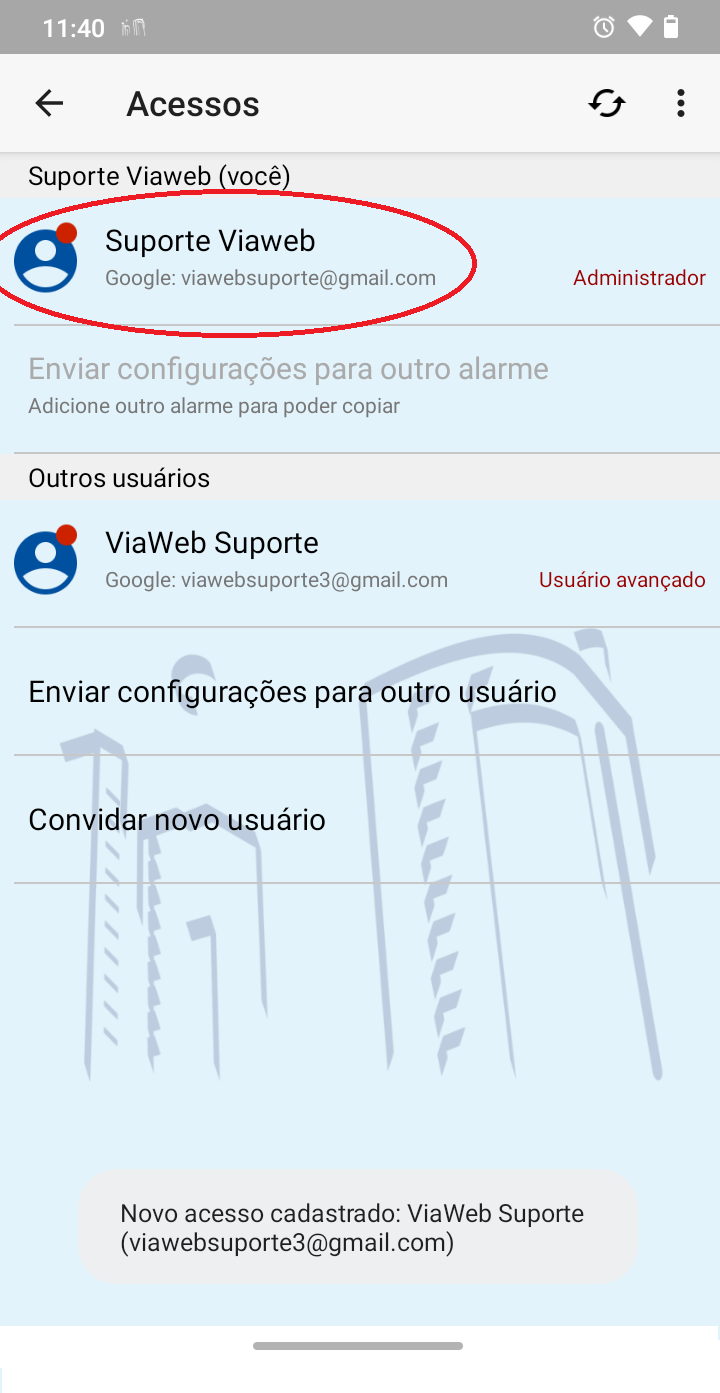
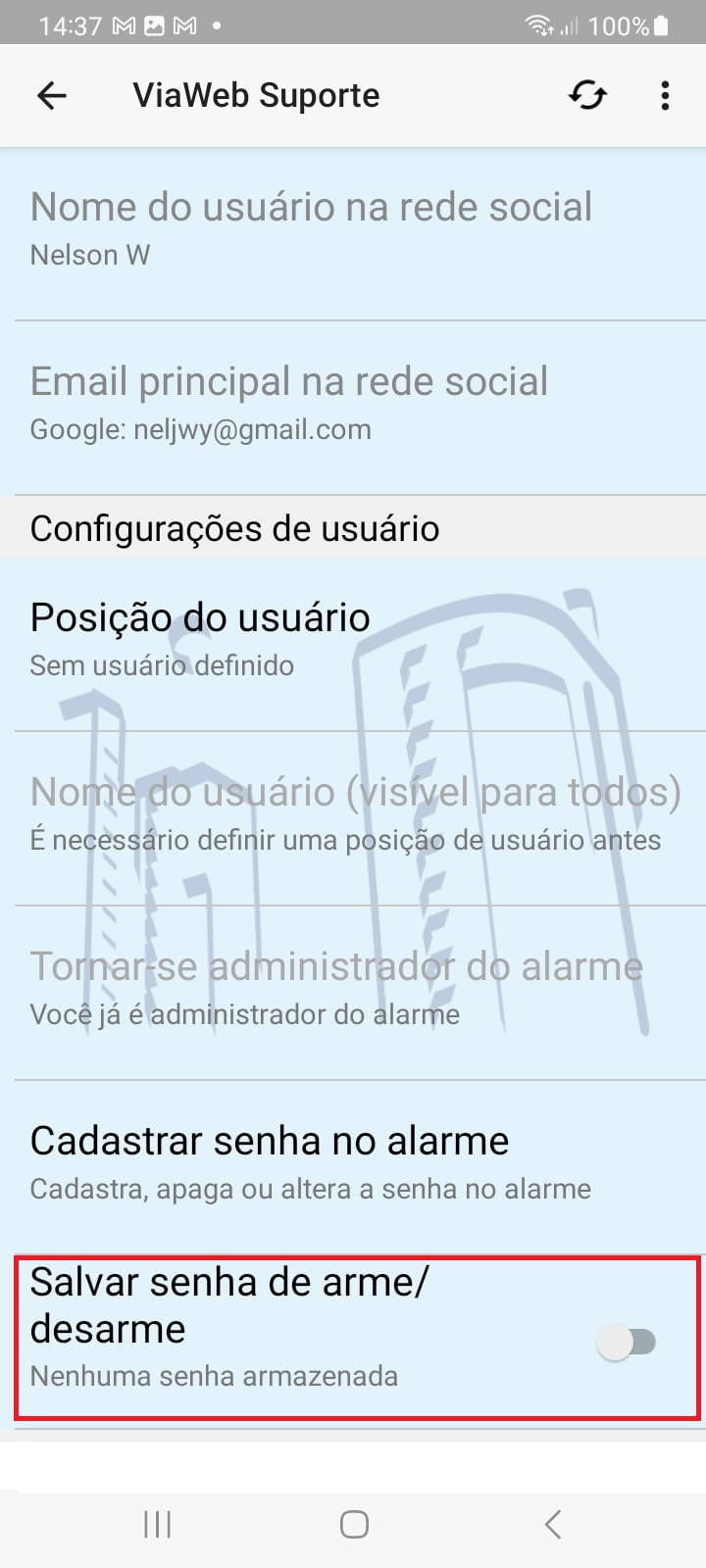
|
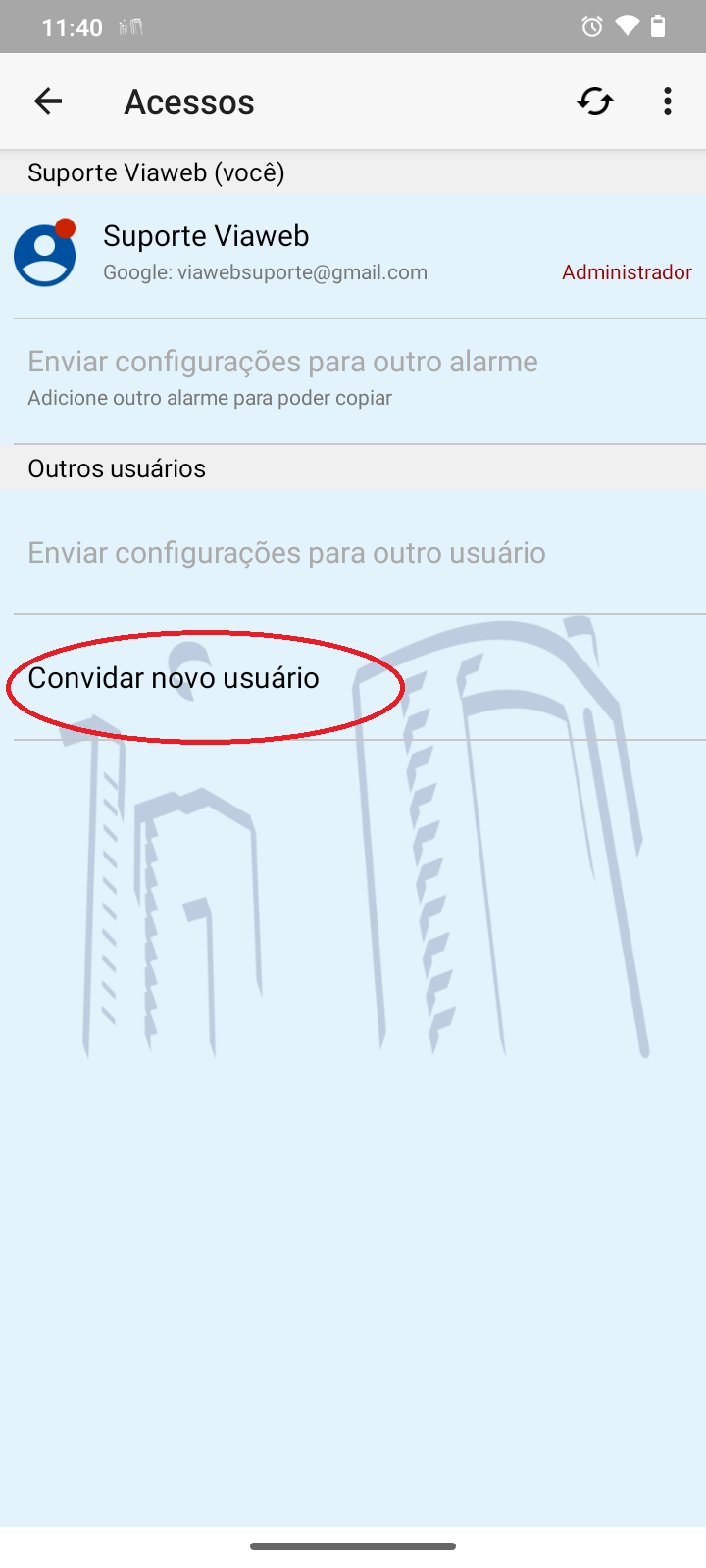
| Os usuários Administrador e USUÁRIO PADRÃO serão utilizados para convidar os demais usuários e
compartilhar as configurações. Veja a seguir o passo a passo para convidar outros usuários ADMINISTRADORES. |
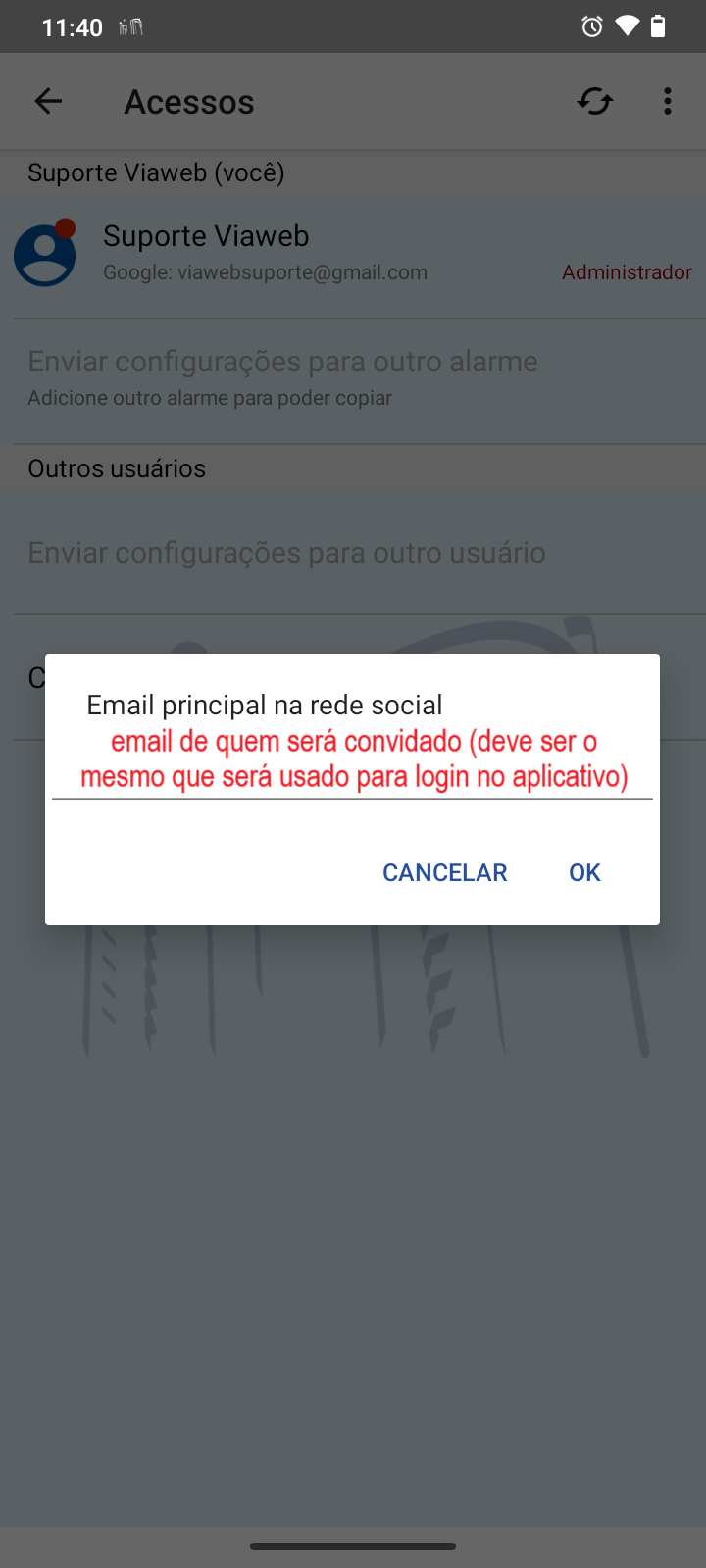
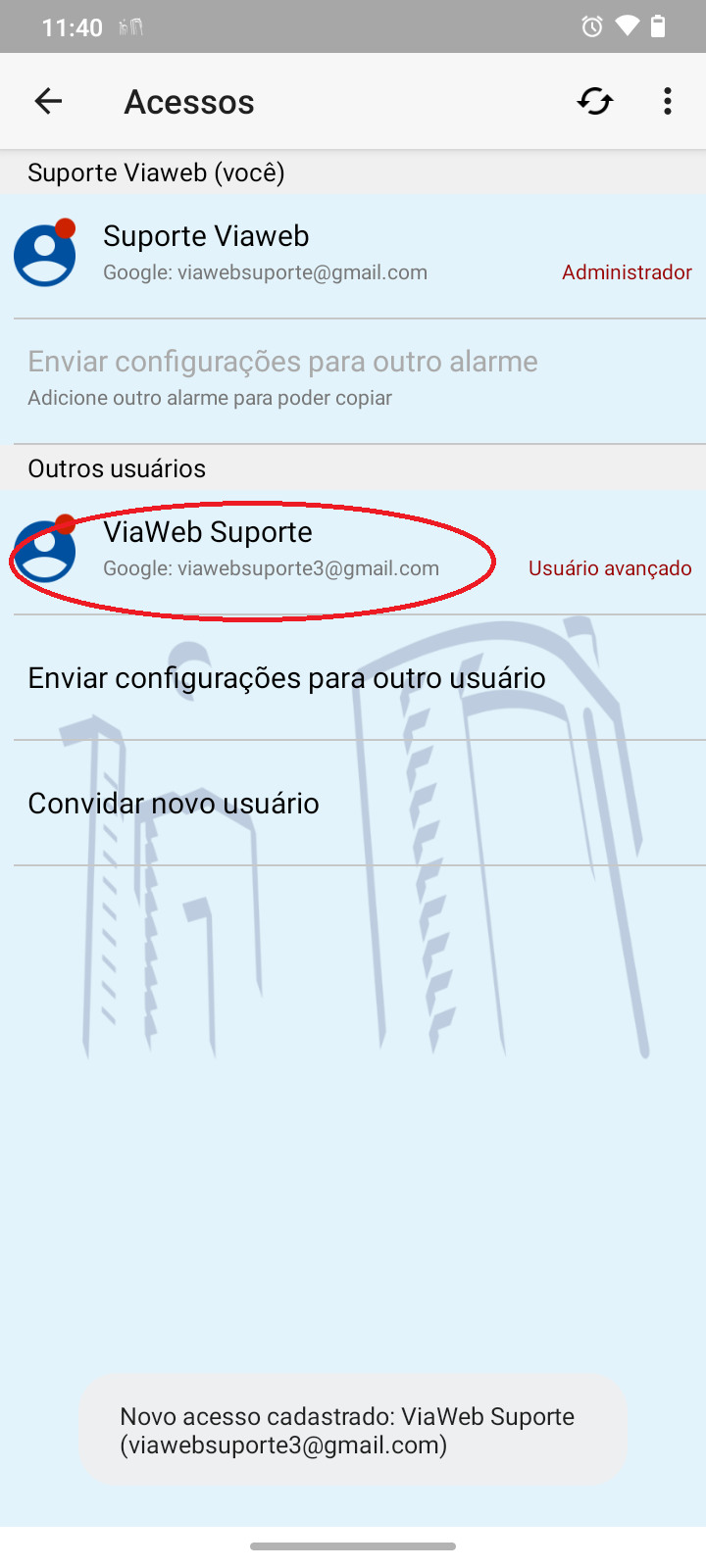
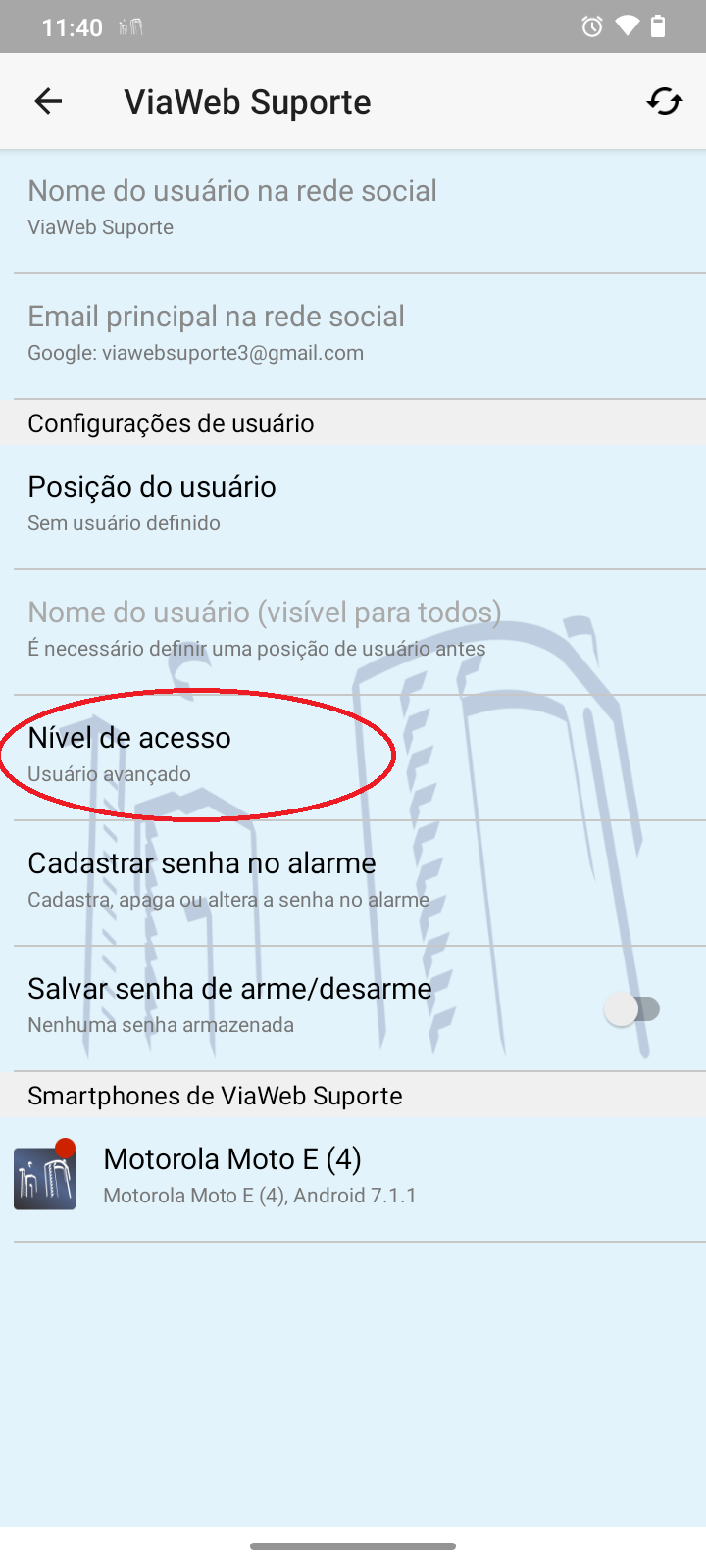
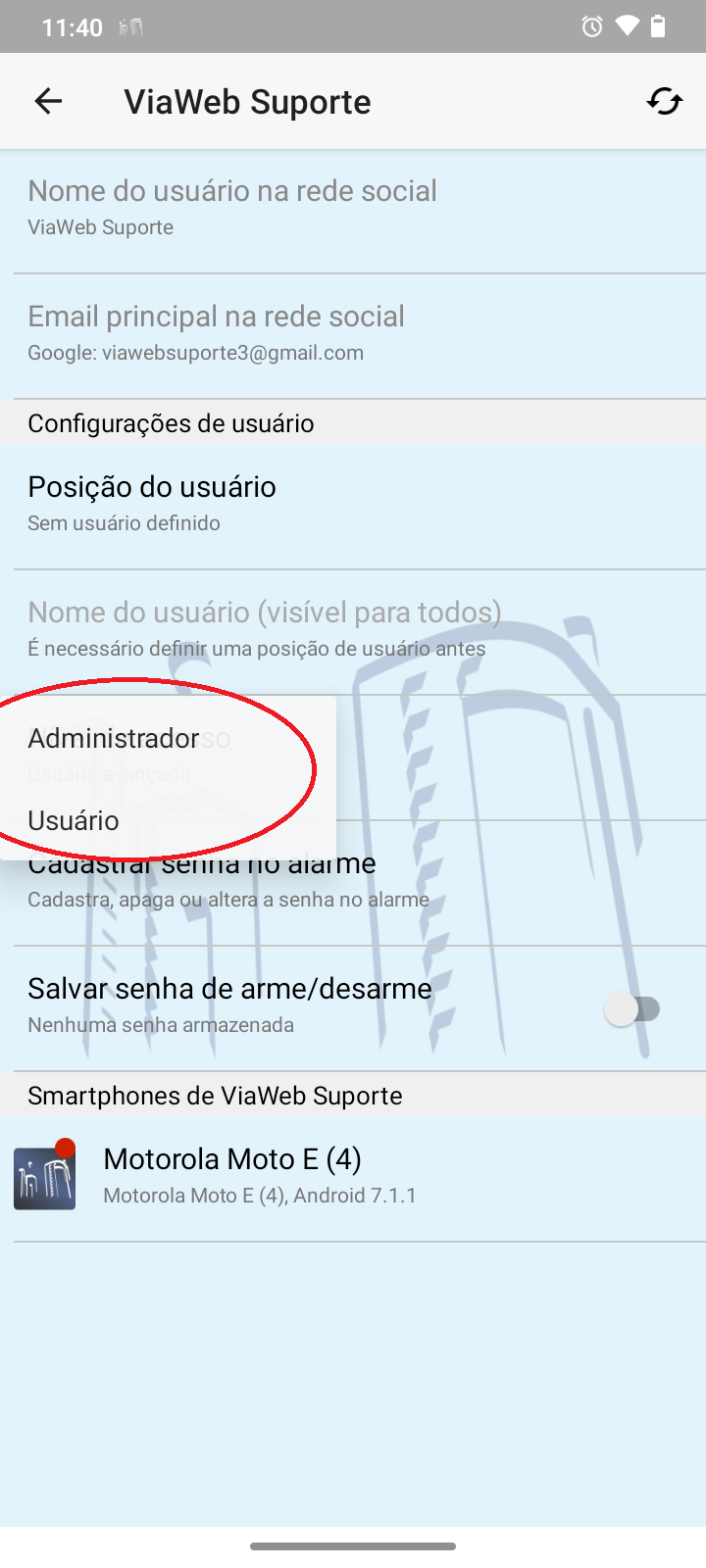
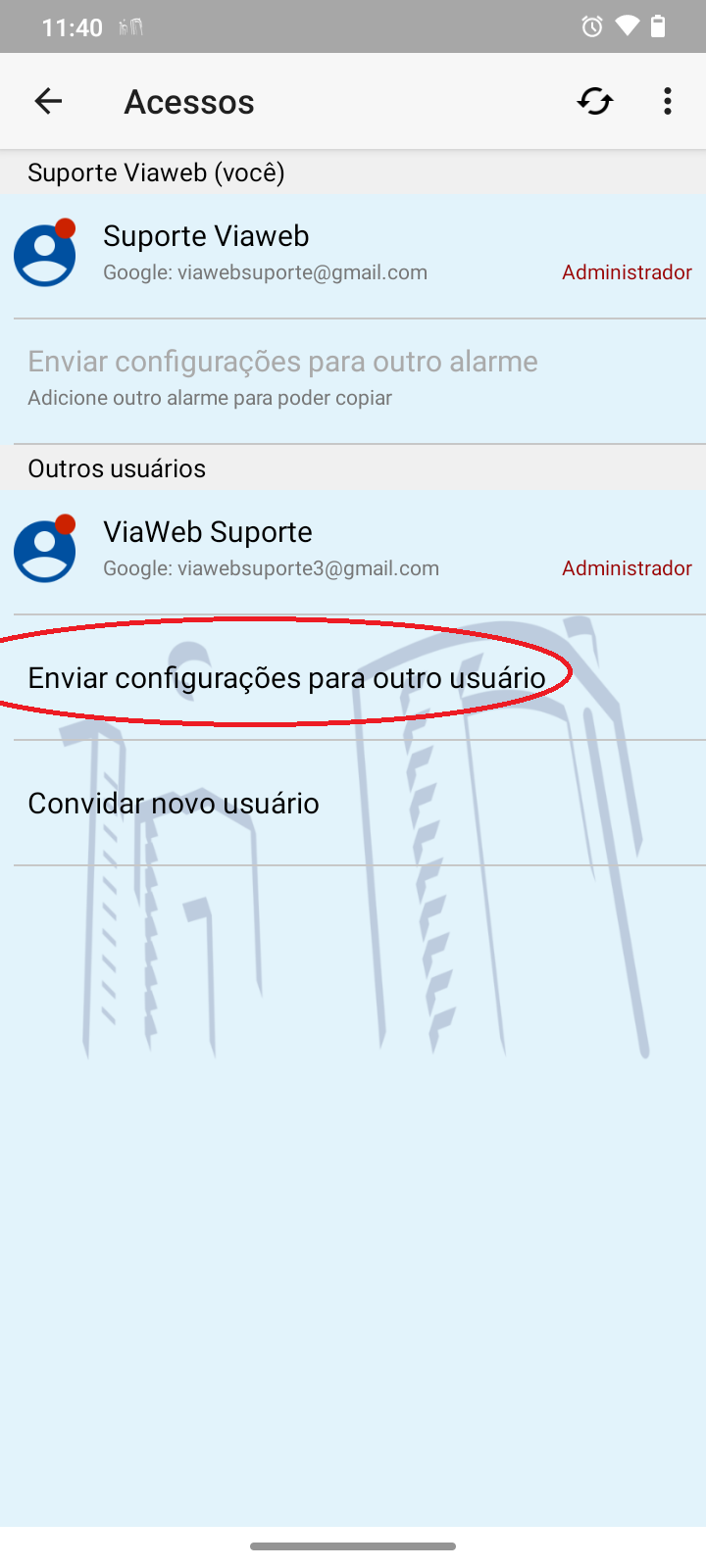
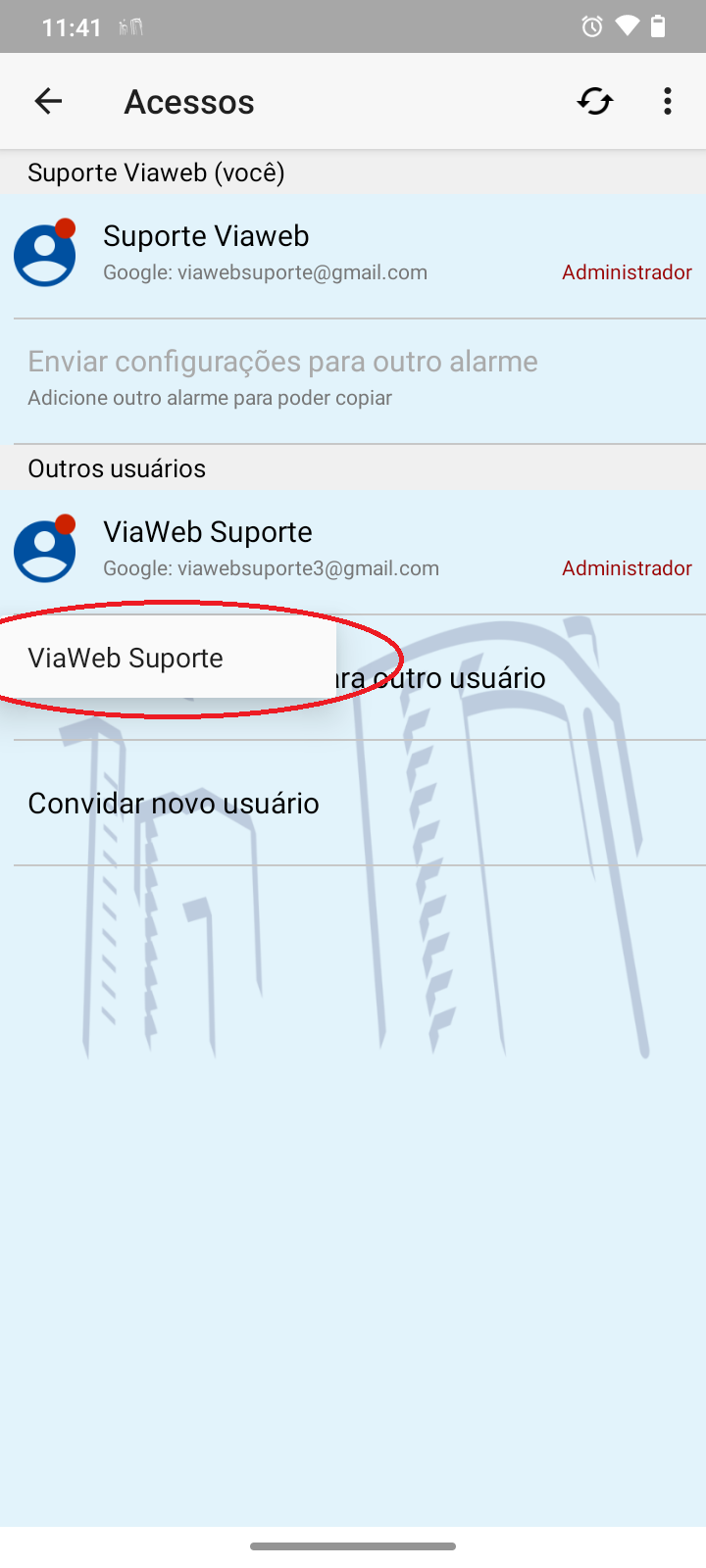
|
| Criar no aplicativo os botões de controle das automações (iluminação, etc). Veja um exemplo no vídeo a seguir. |
| Para convidar usuários comuns (com permissões restritas) antes deve ser criado um USUÁRIO PADRÃO, que terá
as configurações dos usuários comuns. Os convites para usuários comuns serão feitos por esse USUÁRIO PADRÃO. |
|
Veja a seguir os passos para criar um USUÁRIO PADRÃO. Crie uma conta gmail para ser usuário comum padrão (exemplo: usuariocomum@gmail.com). Inclua essa conta no gmail do smartphone do administrador, ou em outro smartphone disponível do condomínio. Usando o Administrador principal que foi conectado com o alarme, convide esse novo usuário para usar o aplicativo como "Administrador". Convite esse novo usuário (USUÁRIO PADRÃO) seguindo os mesmos passos mostrados anteriormente para convidar usuário. |
|
A seguir serão feitas no USUÁRIO PADRÃO as configurações que serão repassdas aos usuários comuns quando estes forem convidados. |
|
No smartphone onde está o novo gmail criado (usuariocomum@gmail.com), faça login no aplicativo VIAWEB Mobile com o novo gmail,
depois acesse o sistema de alarme do condomínio. Com o convite feito pelo Administrador principal esse novo usuário terá acesso ao alarme. Com o usuário (usuariocomum@gmail.com) logado no alarme, ajuste todas as configurações do aplicativo para ficarem adequadas ao perfil do "Usuário Comum" (retire botões de portas, retire botões de automações, mantenha apenas os recursos que o usuário comum poderá ter acesso). Importante: o USUÁRIO PADRÃO (neste exemplo: usuariocomum@gmail.com) deve ser mantido ativo, pois terá a configuração padrão para os usuários comuns, a ser repassada sempre que um novo usuário comum for convidado a utilizar o aplicativo VIAWEB Mobile. |
| A partir do USUÁRIO PADRÃO recém criado, que é Administrador, convide os demais "usuários comuns"
do condomínio atribuindo a eles o perfil "usuário", e compartilhando as configurações feitas no aplicativo para o USUÁRIO PADRÃO. |
| Veja como cadastrar senhas de usuários através do aplicativo.
Toque aqui para ver. |
SUPORTE VIAWEB
O suporte VIAWEB está disponível em dias úteis das 8h às 12h, e das 13h30 às 17h50.
O suporte destina-se ao esclarecimento de dúvidas sobre os produtos VIAWEB. Não é prestado suporte sobre produtos de outros fabricantes,
redes locais, redes públicas, ou outros temas não relacionados
às características dos produtos VIAWEB.
IMPORTANTE
Ao enviar mensagens você concorda com a
Política de Privacidade
da S I - SISTEMAS INTELIGENTES ELETRÔNICOS LTDA, e em receber conteúdos sobre produtos e serviços por email e/ou whatsapp.

Para consultar a INTELIGÊNCIA ARTIFICIAL da VIAWEB, toque no botão abaixo.