
GUIA ONLINE - INSTALAÇÃO E PROGRAMAÇÃO

GUIA ONLINE - INSTALAÇÃO E PROGRAMAÇÃO
ATIVAR APLICATIVO
VIAWEB MOBILE
Para usar o VIAWEB Mobile
Conectar a central na nuvem VIAWEB.
ATENÇÃO: O RELÓGIO DA CENTRAL DEVE ESTAR AJUSTADO.
Escolha a opção para o seu caso.
|
|
|
|
|
|
|
|
ALARME CONECTADO
NA REDE LOCAL
O produto VIAWEB (central IP ou módulo IP) deve estar conectado na rede local via Ethernet / IP.
O relógio da central deve estar ajustado.
Conecte o Smartphone via WIFI na mesma rede local.
Confirme que o local está com acesso à internet (acesse um conteúdo na internet através do Smartphone).
Instale o app VIAWEB Mobile.
ATENÇÃO
Para utilizar o app VIAWEB Mobile você precisará ter uma conta no Google ou na Apple para fazer o login.
Abra o aplicativo e faça login usando seu login social.
Siga as orientações do aplicativo.
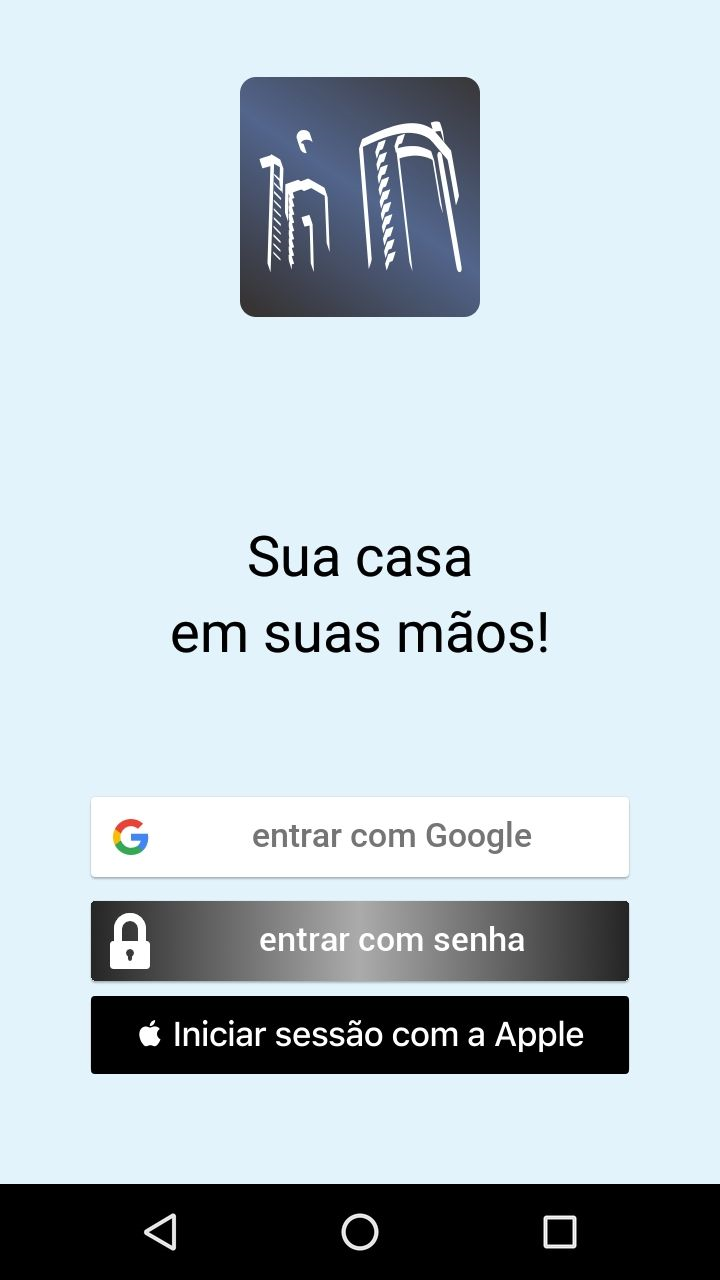
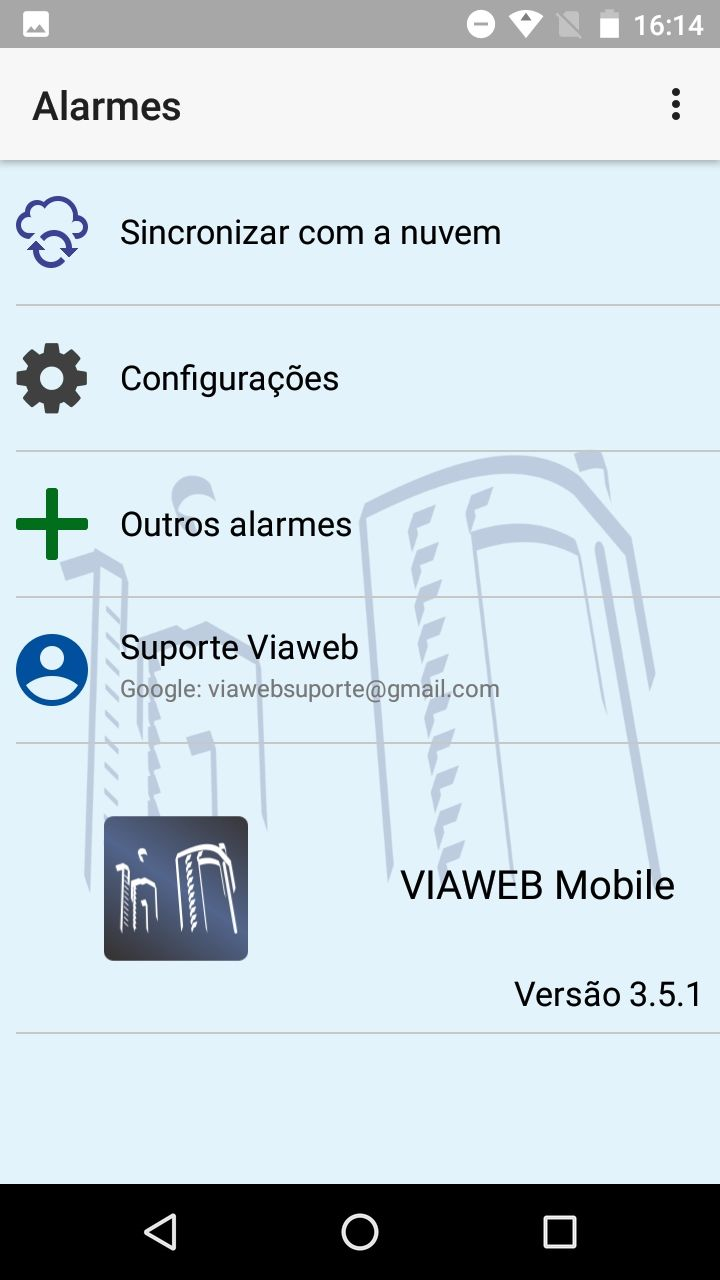
Depois de fazer o login, na próxima tela, toque em:
Outros alarmes
Os produtos VIAWEB que estiverem conectados na rede aparecerão com ícone WIFI cinza.
Toque no produto ao qual deseja conectar o aplicativo.
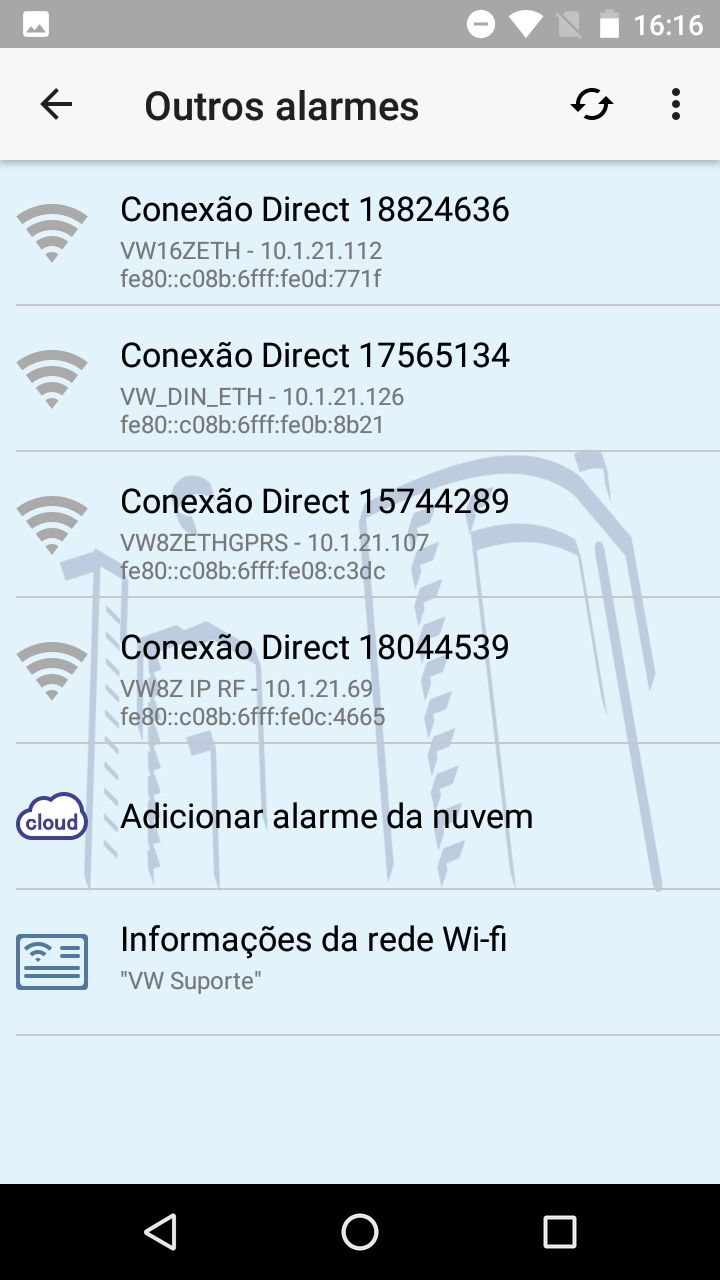
Somente se a central não aparecer na lista, verifique se a conexão da central na rede local está funcionando (teste com outro cabo de rede).
Se após a troca de cabo a central ainda não aparecer na lista do aplicativo, faça a programação a seguir.
Em seguida desconecte o cabo de rede
local da central, espere alguns segundos, ligue novamente o cabo. Atualize a tela do aplicativo para verificar se a central aparece na lista.
(Para entrar em programação: ENTER 5353 ENTER)
| Função | Conteúdo | Descrição |
| 002 | 5 2 0 0 ENTER | Via IP para servidor 2 |
| 024 | 0 0 0 1 | Código ID ISEP |
| 027 | 0 1 7 3 3 | Porta TCP Padrão 01733 |
| 030 | viawebmobile .com◄┘ |
Endereço nuvem |
|
Use a tecla zero para selecionar o caractere “◄┘”. ENTER para salvar. Tecla SIS seleciona numérico, minúsculo ou maiúsculo. Tecla 1 para inserir o “ . ” (ponto). |
||
|
Função 066. Não altere se já está com valor diferente de 0000. Se estiver 0000, programe 0001. |
||
|
Programar conexão Ethernet ( IP ). |
||
| Função | Conteúdo | Descrição |
| 055 | 1 _ 3 _ _ _ _ 8 | Ativar somente 1, 3 e 8. |
|
ATENÇÃO Se não pegar o IP da rede automaticamente, programar as funções abaixo. |
||
| Função | Conteúdo | Descrição |
| 055 | _ x x x x x x x | Apagar número 1 para desativar DHCP. |
| 051 | _ _ _._ _ _._ _ _._ _ _ | IP na rede (3 dígitos cada campo) |
| 052 | _ _ _._ _ _._ _ _._ _ _ | Gateway (3 dígitos cada campo) |
| 053 | _ _ _._ _ _._ _ _._ _ _ | Máscara (3 dígitos cada campo) |
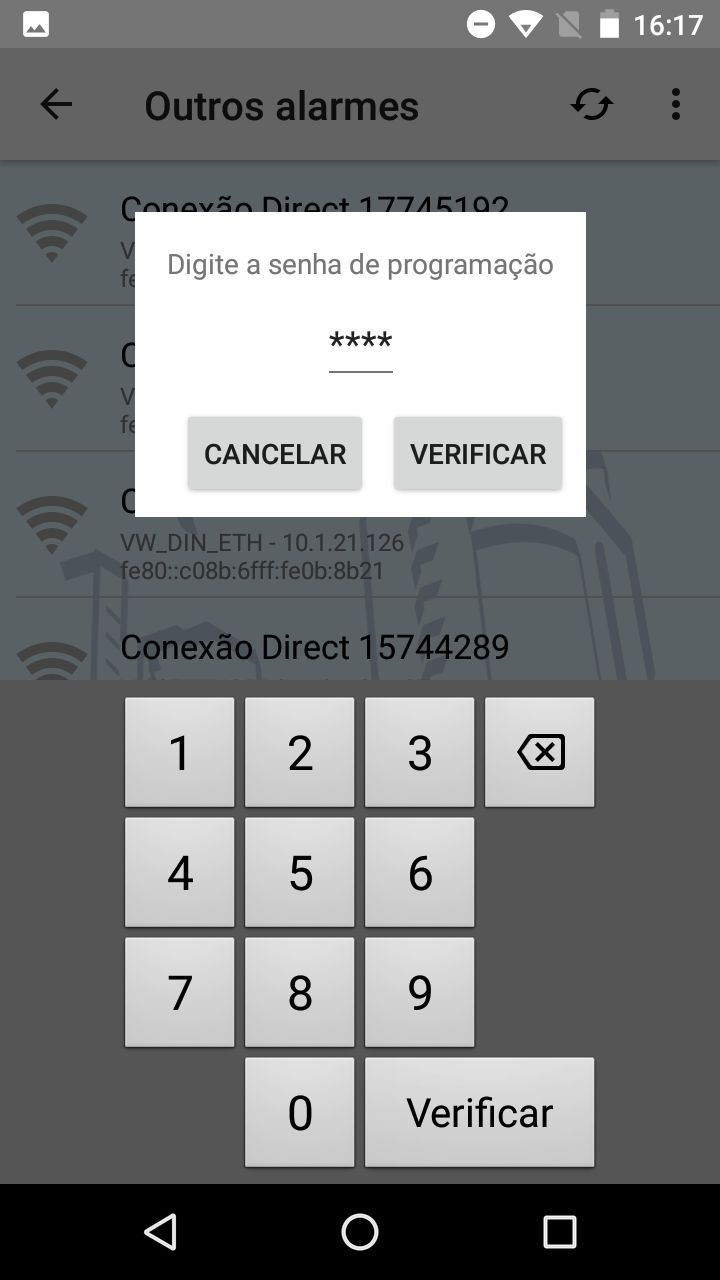
Na próxima tela informe a senha de programação (ou de usuário) da central VIAWEB e toque em:
VERIFICAR
Senha padrão: 5353 (ou 1515).
Em seguida o produto aparecerá na lista de Alarmes.
Toque no produto para conectar com a Nuvem.
Neste exemplo:
Central VW8Z IP RF
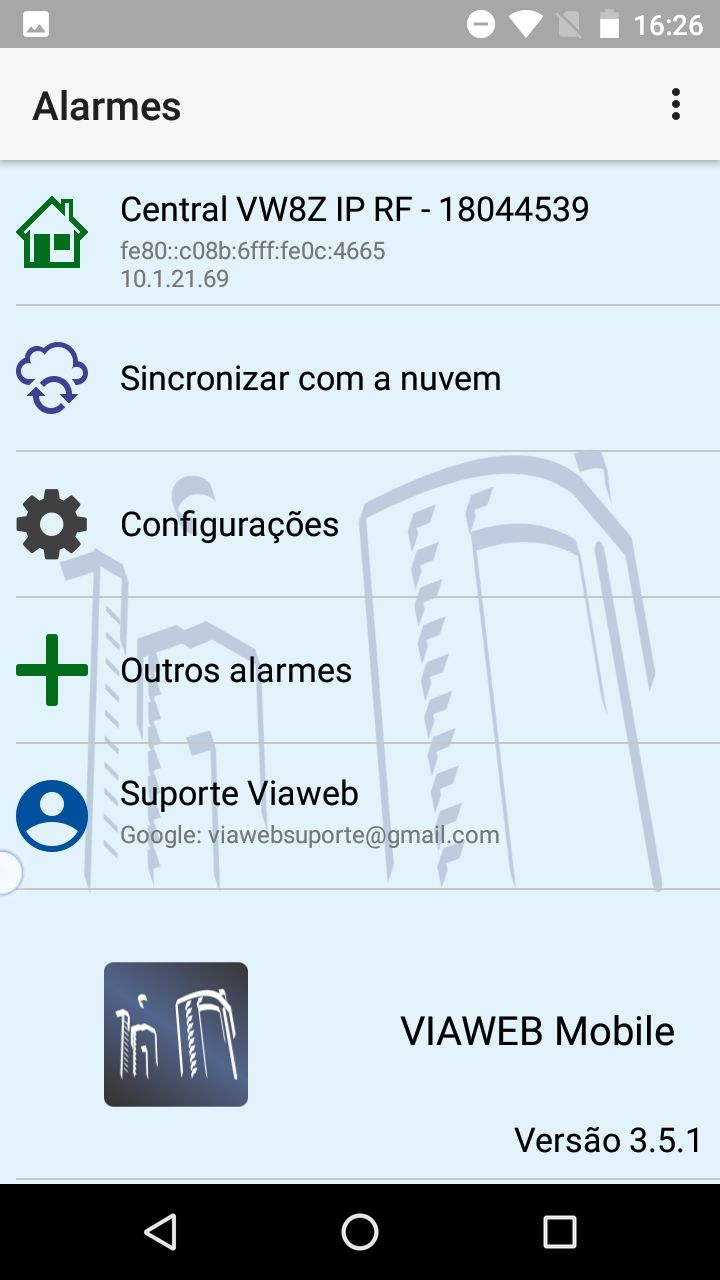
Toque na opção:
Diagnóstico
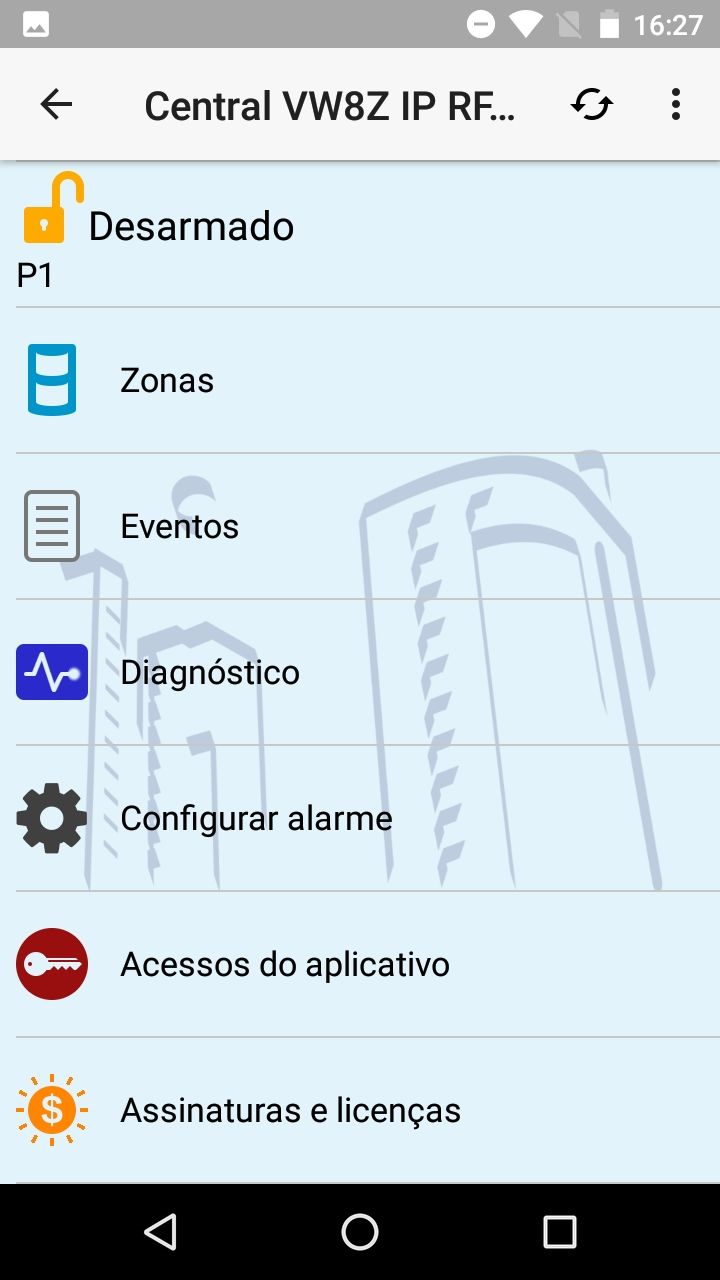
Na próxima tela toque em:
Verificar conexões
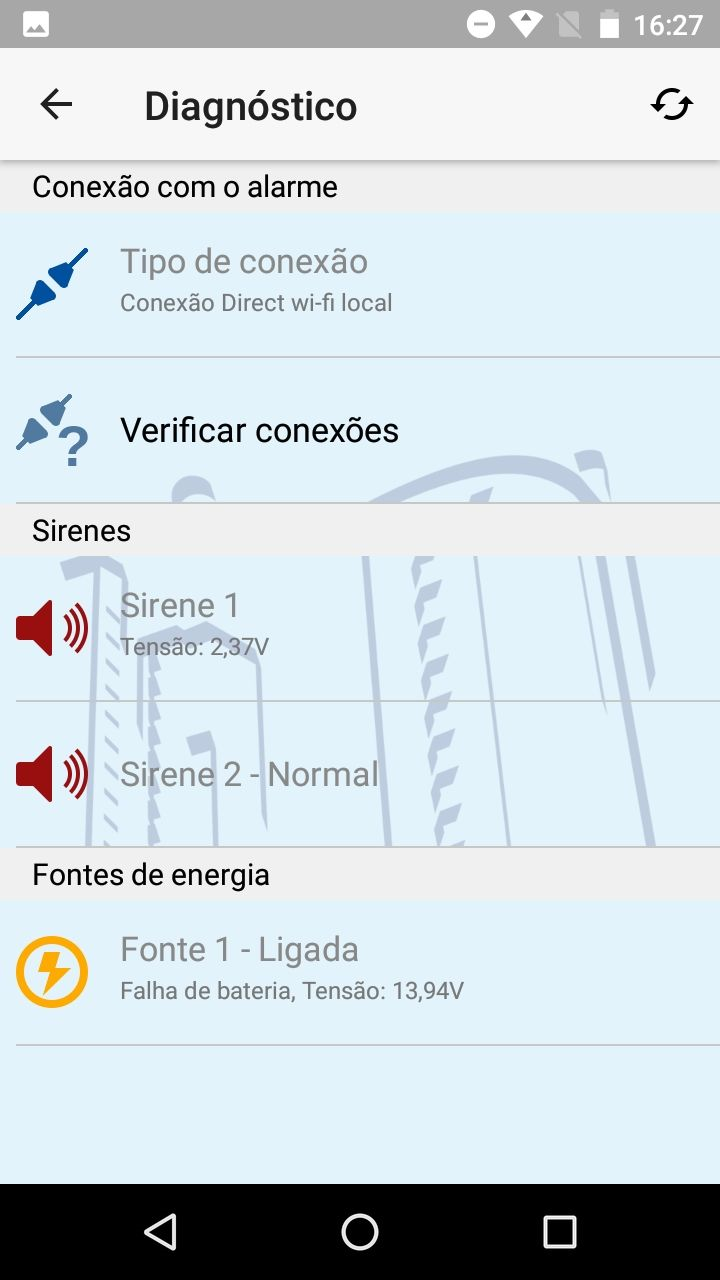
Para concluir a conexão do produto VIAWEB com a nuvem VIAWEB, toque em:
Ativar conexão pela nuvem
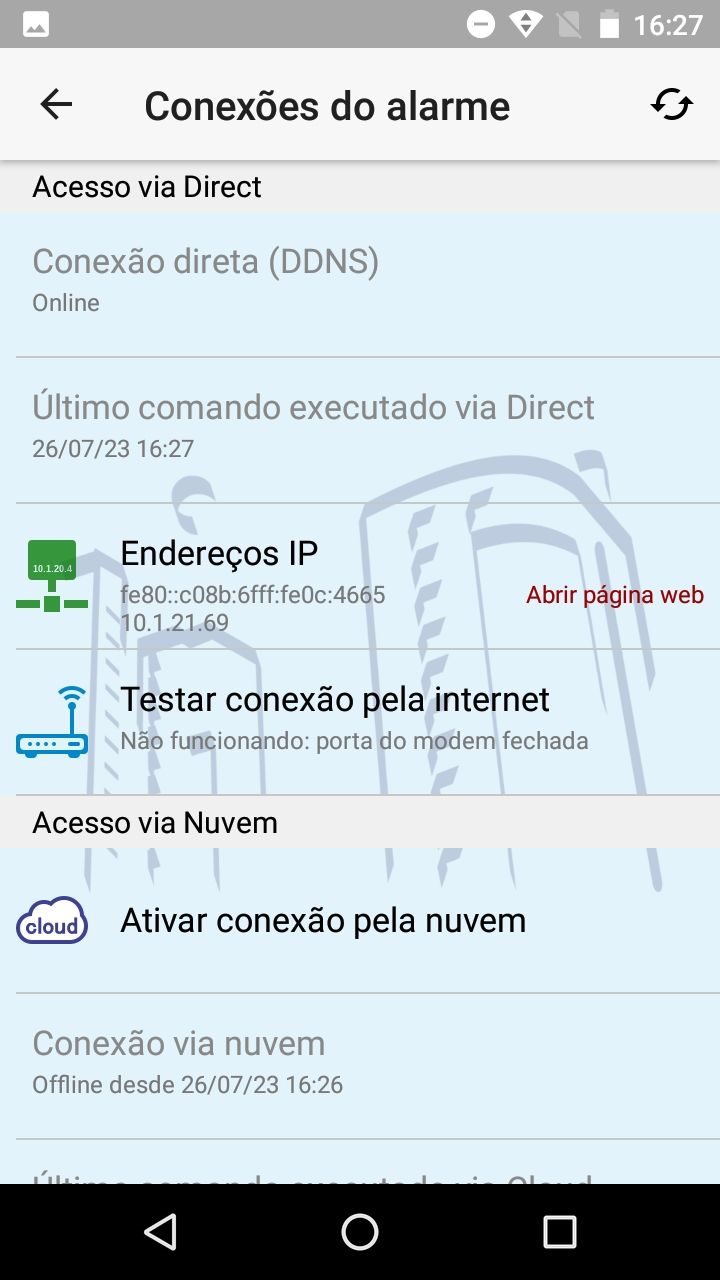
Agora ative demonstração de 13 meses da licença Plus.
Volte para a tela inicial deste alarme, e toque na opção:
Assinaturas e licenças
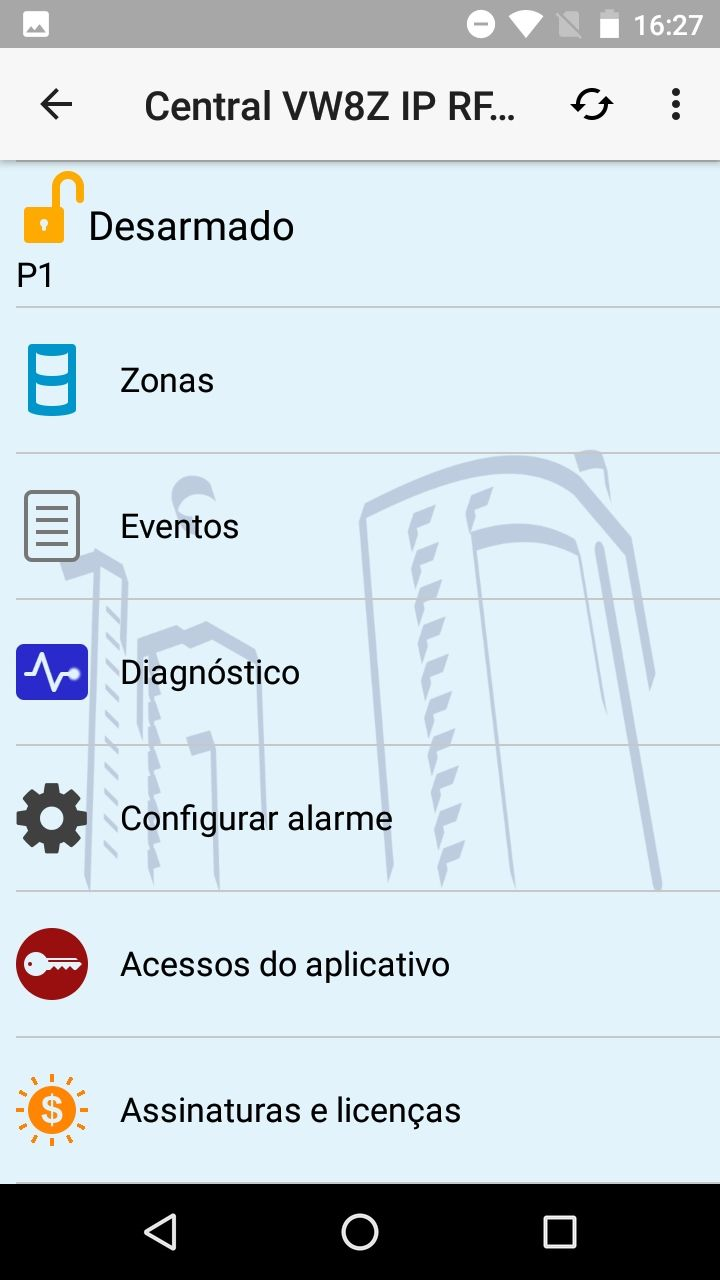
Toque em:
Solicitar demonstração
Com isso será ativada a Assinatura Plus grátis para os primeiros 13 meses.
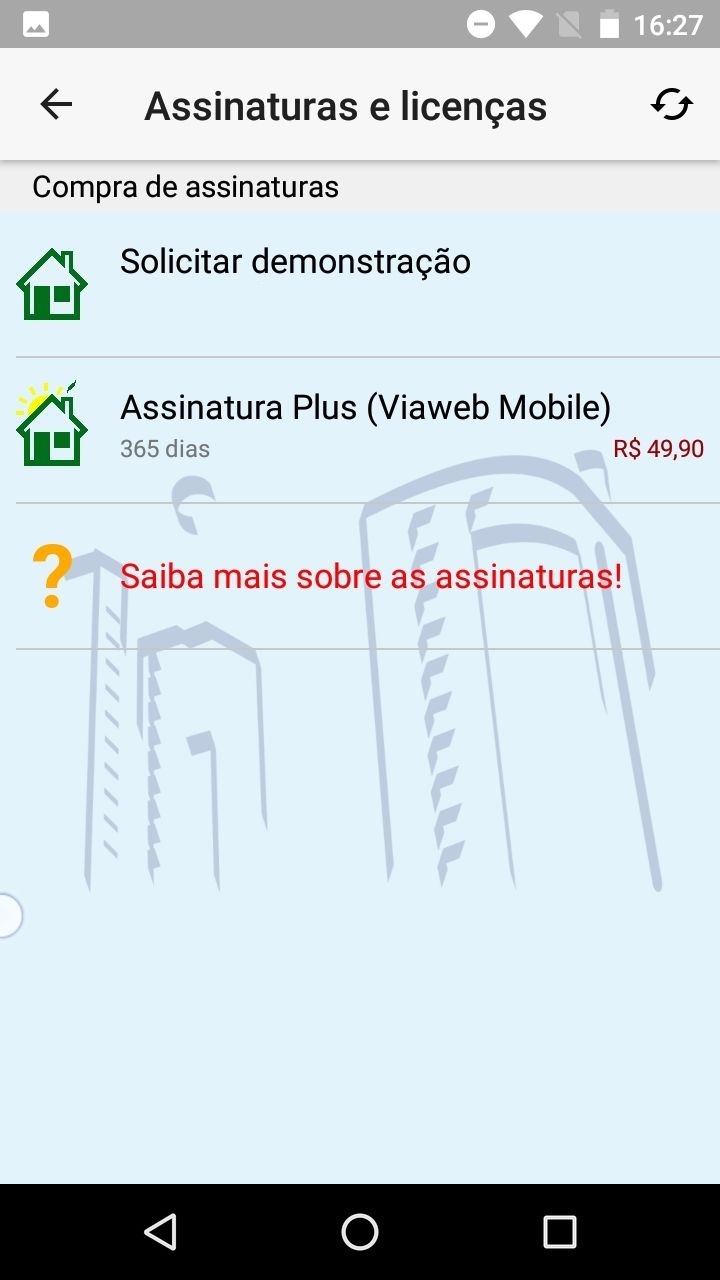
Com esses passos o sistema VIAWEB estará conectado na nuvem VIAWEB, e o app VIAWEB Mobile estará conectado ao sistema para que possa operá-lo.
Basta voltar à tela de lista de Alarmes, selecionar este sistema, e utilizar as funções do app VIAWEB Mobile.
ALARME CONECTADO VIA IP
Smartphone SEM acesso no WIFI
O produto VIAWEB (central IP ou módulo IP) deve estar conectado na rede local via Ethernet / IP.
O relógio da central deve estar ajustado.
O Smartphone deve ter acesso à internet via 4G/5G.
Configure a central ou módulo para conexão à internet e à nuvem com o teclado conforme descrito a seguir.
Para entrar em programação na central:
ENTER senha ENTER
Para entrar em programação no módulo:
ENTER senha ENTER INF 048
| Função | Conteúdo | Descrição |
| 002 | 5 2 0 0 ENTER | Via IP para servidor 2 |
| 024 | 0 0 0 1 | Código ID ISEP |
| 027 | 0 1 7 3 3 | Porta TCP Padrão 01733 |
| 030 | viawebmobile .com◄┘ |
Endereço nuvem |
|
Use a tecla zero para selecionar o caractere “◄┘”. ENTER para salvar. Tecla SIS seleciona numérico, minúsculo ou maiúsculo. Tecla 1 para inserir o “ . ” (ponto). |
||
|
Função 066. Não altere se já está com valor diferente de 0000. Se estiver 0000, programe 0001. |
||
|
Programar conexão Ethernet ( IP ). |
||
| Função | Conteúdo | Descrição |
| 055 | 1 _ 3 _ _ _ _ 8 | Ativar somente 1, 3 e 8. |
|
ATENÇÃO Se não pegar o IP da rede automaticamente, programar as funções abaixo. |
||
| Função | Conteúdo | Descrição |
| 055 | _ x x x x x x x | Apagar número 1 para desativar DHCP. |
| 051 | _ _ _._ _ _._ _ _._ _ _ | IP na rede (3 dígitos cada campo) |
| 052 | _ _ _._ _ _._ _ _._ _ _ | Gateway (3 dígitos cada campo) |
| 053 | _ _ _._ _ _._ _ _._ _ _ | Máscara (3 dígitos cada campo) |
IMPORTANTE
Se estiver comunicando via módulo IP externo, faça a programação a seguir na central:
Entrar em programação:
ENTER senha ENTER
| Função | Conteúdo | Descrição |
| 001 | 0 0 0 0 ENTER | Desativa comunicador |
| 066 | Conta | Conta do cliente |
E faça a seguinte programação adicional no módulo:
Entrar em programação:
ENTER senha ENTER INF 048
| Função | Conteúdo | Descrição |
| 501 | 05 | Envia todos os eventos. |
Agora instale o app VIAWEB Mobile.
ATENÇÃO
Para utilizar o app VIAWEB Mobile você precisará ter uma conta no Google ou na Apple para fazer o login.
Abra o aplicativo e faça login usando seu login social.
Siga as orientações do aplicativo.
Depois de fazer o login, na próxima tela, toque em:
Outros alarmes
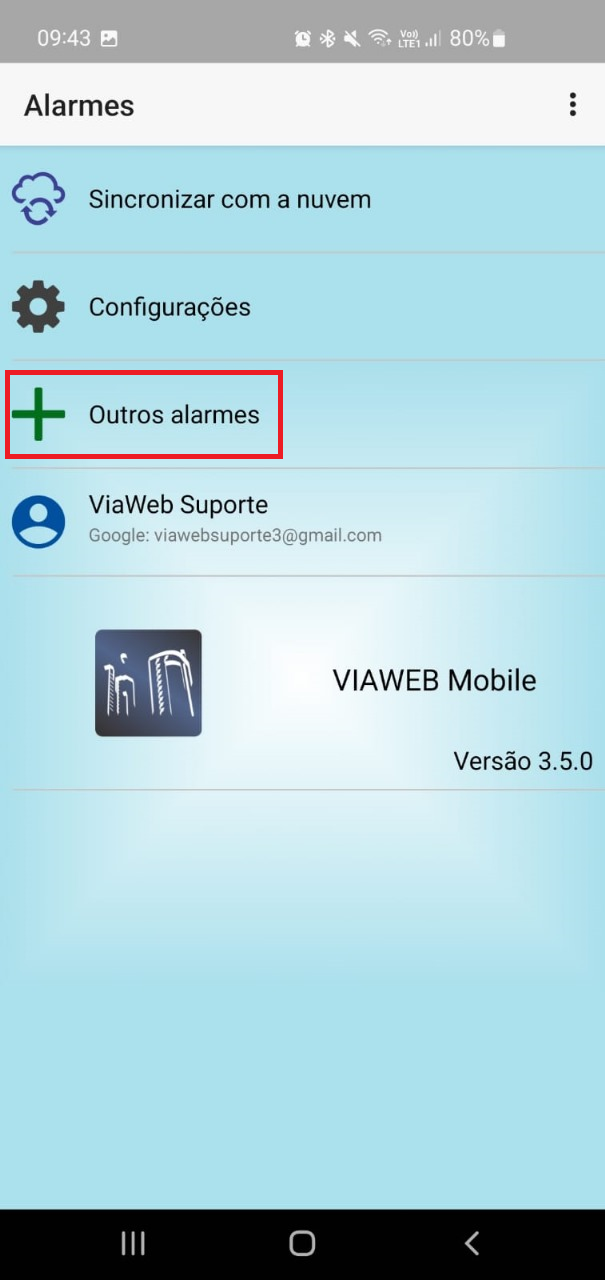
Depois toque em Adicionar alarme da nuvem:
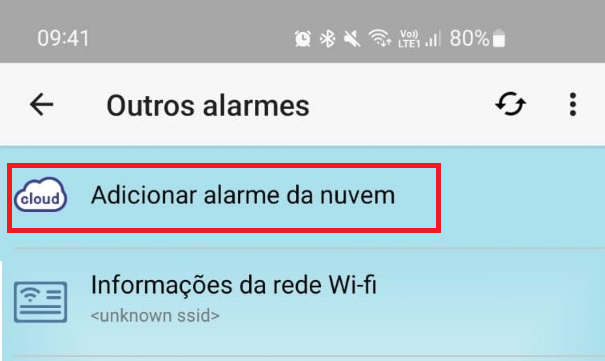
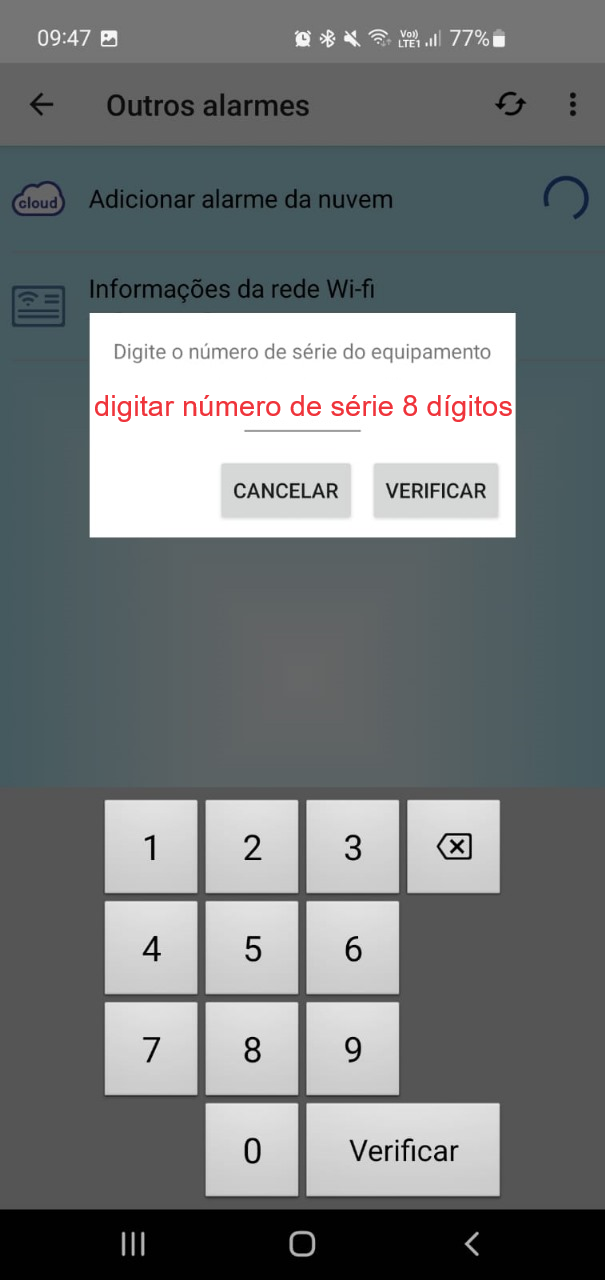
Informe o número de série da central ou módulo com conexão 4G/GPRS. Toque em VERIFICAR.
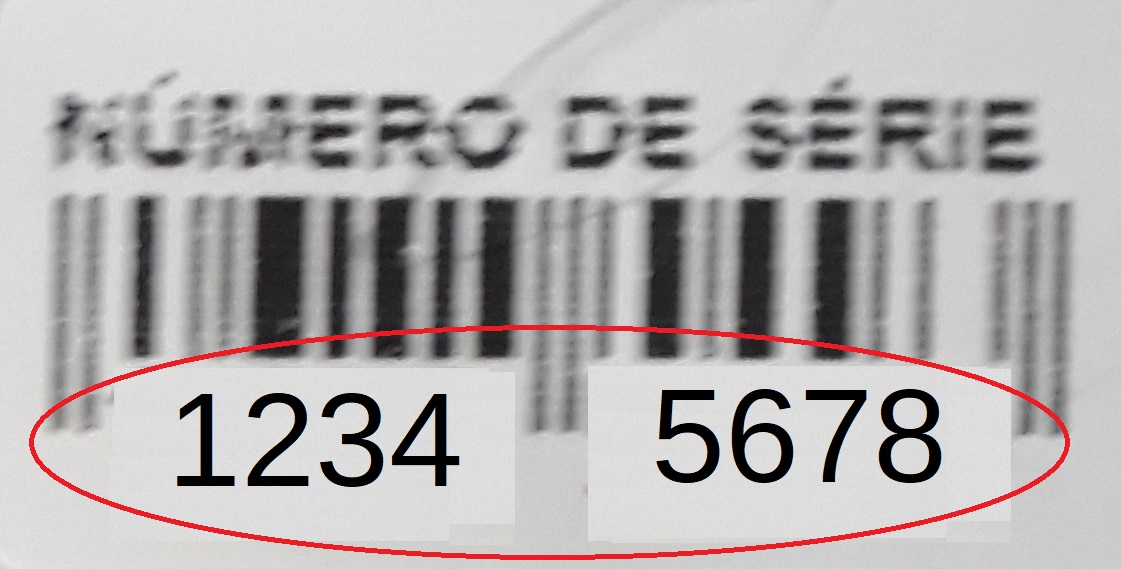
Veja como é a etiqueta com o número de série.
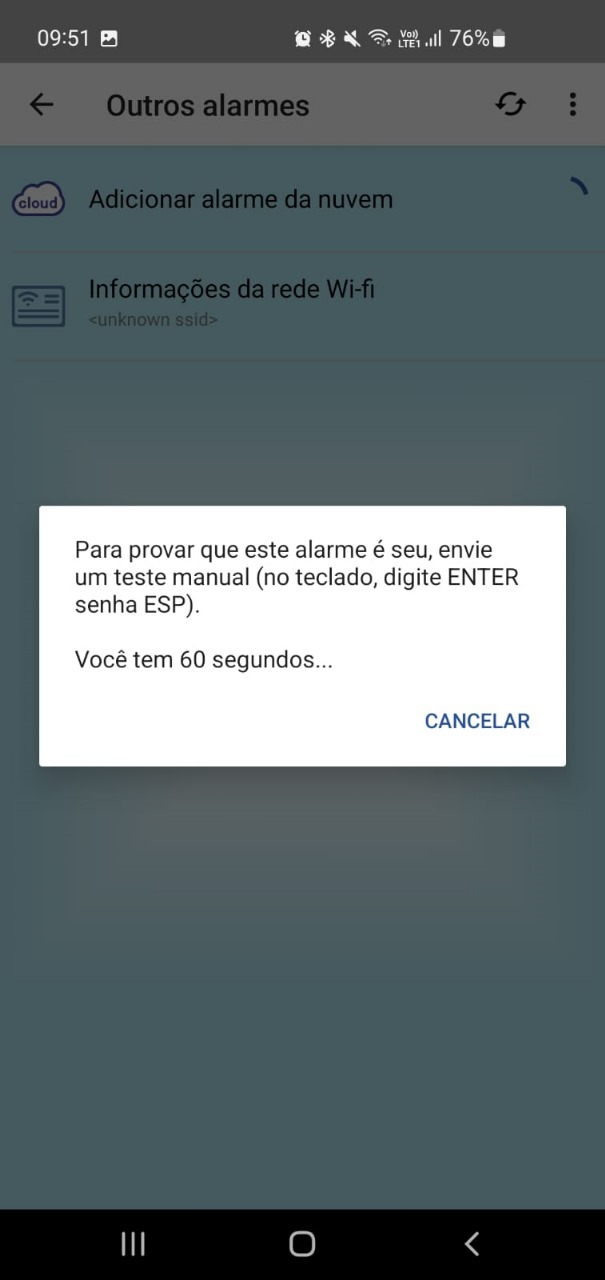
Agora é necessário enviar um teste usando o teclado da central.
IMPORTANTE
Antes de enviar o teste 'cancele o envio de eventos antigos'.
Digite no teclado:
ENTER + senha + CANCELAR
(o buffer da central não será apagado)
Veja a seguir como envia o teste conforme o modelo do teclado.
Siga os passos abaixo para gerar um teste usando teclado modelo 128 Plus.
ENTER 1515
▲ ▼ (achar 'Enviar Teste')
ENTER
Siga os passos abaixo para gerar um teste usando teclado modelo 128 S.
ENTER 1515 ESP
Siga os passos abaixo para gerar um teste usando teclados de LEDs.
ENTER 1515 ESP
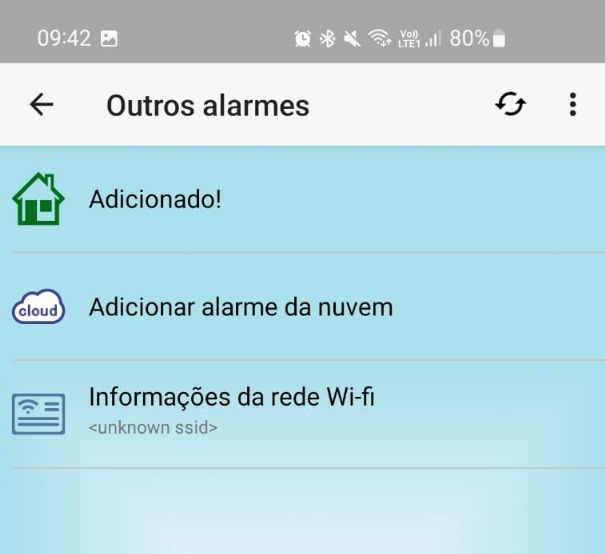
Após a nuvem confirmar o teste o alarme está conectado. Basta voltar à tela inicial
do aplicativo e começar a operar o alarme.
Agora ative demonstração de 13 meses da licença Plus.
Volte para a tela inicial deste alarme, e toque na opção:
Assinaturas e licenças
Toque em:
Solicitar demonstração
Com isso será ativada a Assinatura Plus grátis para os primeiros 13 meses.
Com esses passos o sistema VIAWEB estará conectado na nuvem VIAWEB, e o app VIAWEB Mobile estará conectado ao sistema para que possa operá-lo.
Basta voltar à tela de lista de Alarmes, selecionar este sistema, e utilizar as funções do app VIAWEB Mobile.
ALARME CONECTADO VIA 4G/GPRS
O produto VIAWEB (central ou módulo 4G/GPRS) deve estar conectado à internet via operadora local.
O relógio da central deve estar ajustado.
Caso precise configurar a conexão à operadora, faça a programação a seguir.
(Para entrar em programação: ENTER 5353 ENTER)
| Função | Conteúdo | Descrição |
| 002 | 0 2 0 0 ENTER | Via 4G/GPRS para servidor 2 |
| 024 | 0 0 0 1 | Código ID ISEP |
| 027 | 0 1 7 3 3 | Porta TCP Padrão 01733 |
| 030 | viawebmobile .com◄┘ |
Endereço nuvem |
|
Use a tecla zero para selecionar o caractere “◄┘”. ENTER para salvar. Tecla SIS seleciona numérico, minúsculo ou maiúsculo. Tecla 1 para inserir o “ . ” (ponto). |
||
|
Função 066. Não altere se já está com valor diferente de 0000. Se estiver 0000, programe 0001. |
||
SIMCARD 1
| Função | Conteúdo |
| 041 | PIN SIMCARD 1 |
| 042 | APN 4G/GPRS SIMCARD 1 |
| 043 | Usuário 4G/GPRS SIMCARD 1 |
| 044 | Senha 4G/GPRS SIMCARD 1 |
SIMCARD 2
| Função | Conteúdo |
| 541 | PIN SIMCARD 2 |
| 542 | APN 4G/GPRS SIMCARD 2 |
| 543 | Usuário 4G/GPRS SIMCARD 2 |
| 544 | Senha 4G/GPRS SIMCARD 2 |
O Smartphone deve ter conexão à internet.
Instale o app VIAWEB Mobile.
ATENÇÃO
Para utilizar o app VIAWEB Mobile você precisará ter uma conta no Google ou na Apple para fazer o login.
Abra o aplicativo e faça login usando seu login social.
Siga as orientações do aplicativo.
Depois de fazer o login, na próxima tela, toque em:
Outros alarmes
Depois toque em Adicionar alarme da nuvem:
Informe o número de série da central ou módulo com conexão 4G/GPRS. Toque em VERIFICAR.
Veja como é a etiqueta com o número de série.
Agora é necessário enviar um teste usando o teclado da central.
IMPORTANTE
Antes de enviar o teste 'cancele o envio de eventos antigos'.
Digite no teclado:
ENTER + senha + CANCELAR
(o buffer da central não será apagado)
Veja a seguir como envia o teste conforme o modelo do teclado.
Siga os passos abaixo para gerar um teste usando teclado modelo 128 Plus.
ENTER 1515
▲ ▼ (achar 'Enviar Teste')
ENTER
Siga os passos abaixo para gerar um teste usando teclado modelo 128 S.
ENTER 1515 ESP
Siga os passos abaixo para gerar um teste usando teclados de LEDs.
ENTER 1515 ESP
Após a nuvem confirmar o teste o alarme está conectado. Basta voltar à tela inicial
do aplicativo e começar a operar o alarme.
Agora ative demonstração de 13 meses da licença Plus.
Volte para a tela inicial deste alarme, e toque na opção:
Assinaturas e licenças
Toque em:
Solicitar demonstração
Com isso será ativada a Assinatura Plus grátis para os primeiros 13 meses.
Com esses passos o sistema VIAWEB estará conectado na nuvem VIAWEB, e o app VIAWEB Mobile estará conectado ao sistema para que possa operá-lo.
Basta voltar à tela de lista de Alarmes, selecionar este sistema, e utilizar as funções do app VIAWEB Mobile.
ATIVAR VIAWEB MOBILE EM
ALARME DA NUVEM
Se o alarme ou módulo já está conectado na nuvem VIAWEB, siga os passos mostrados nas telas abaixo para ativar a conexão do aplicativo com a central.
O Smartphone deve ter conexão à internet.
O relógio da central deve estar ajustado.
Instale o app VIAWEB Mobile.
ATENÇÃO
Para utilizar o app VIAWEB Mobile você precisará ter uma conta no Google ou na Apple para fazer o login.
Abra o aplicativo e faça login usando seu login social.
Siga as orientações do aplicativo.
Depois de fazer o login, na próxima tela, toque em:
Outros alarmes
Depois toque em Adicionar alarme da nuvem:
Informe o número de série da central ou módulo com conexão 4G/GPRS. Toque em VERIFICAR.
Veja como é a etiqueta com o número de série.
Agora é necessário enviar um teste usando o teclado da central.
IMPORTANTE
Antes de enviar o teste 'cancele o envio de eventos antigos'.
Digite no teclado:
ENTER + senha + CANCELAR
(o buffer da central não será apagado)
Veja a seguir como envia o teste conforme o modelo do teclado.
Siga os passos abaixo para gerar um teste usando teclado modelo 128 Plus.
ENTER 1515
▲ ▼ (achar 'Enviar Teste')
ENTER
Siga os passos abaixo para gerar um teste usando teclado modelo 128 S.
ENTER 1515 ESP
Siga os passos abaixo para gerar um teste usando teclados de LEDs.
ENTER 1515 ESP
Após a nuvem confirmar o teste o alarme está conectado. Basta voltar à tela inicial
do aplicativo e começar a operar o alarme.
Agora ative demonstração de 13 meses da licença Plus.
Volte para a tela inicial deste alarme, e toque na opção:
Assinaturas e licenças
Toque em:
Solicitar demonstração
Com isso será ativada a Assinatura Plus grátis para os primeiros 13 meses.
Com esses passos o sistema VIAWEB estará conectado na nuvem VIAWEB, e o app VIAWEB Mobile estará conectado ao sistema para que possa operá-lo.
Basta voltar à tela de lista de Alarmes, selecionar este sistema, e utilizar as funções do app VIAWEB Mobile.